> For the complete documentation index, see [llms.txt](https://premium.gitbook.io/main/llms.txt). Markdown versions of documentation pages are available by appending `.md` to page URLs; this page is available as [Markdown](https://premium.gitbook.io/main/osnovnye-nastroiki/faq/obnovlenie-failov-skripta-na-servere/kak-obnovit-faily-na-servere.md).
# Как обновить файлы на сервере?
Периодически необходимо заменять файлы модулей на сервере в связи с выходом новой версии модуля, устранением багов в действующем модуле и другими причинами.
{% hint style="danger" %}
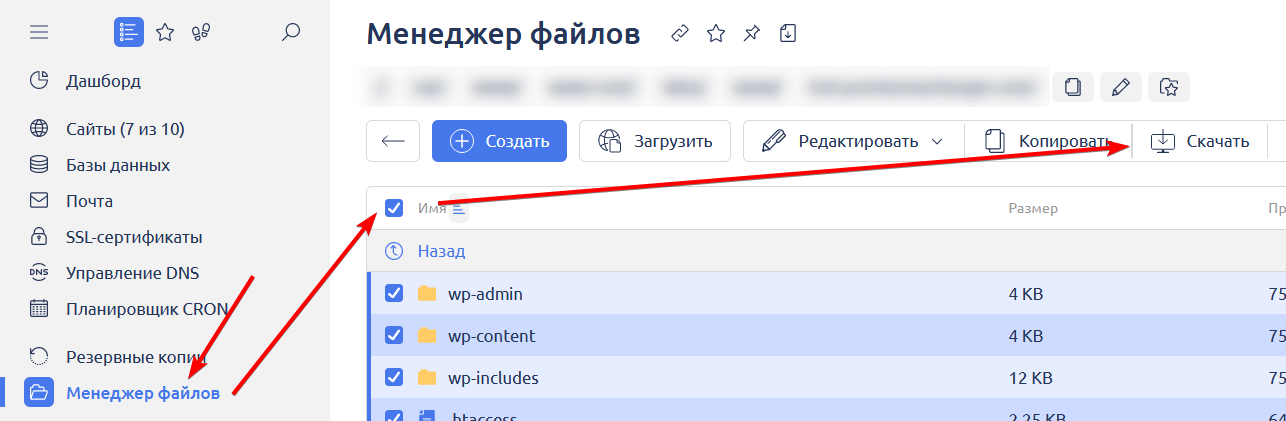
Перед любыми манипуляциями с файлами на сервере — рекомендуем [делать бэкап](https://premium.gitbook.io/main/osnovnye-nastroiki/faq/kak-sdelat-bekap-saita) корневой папки на компьютер:
\
Все манипуляции с файлами производятся через панель ISP Manager из-под **пользователя, созданного для сайта** (**не ****root**).
{% endhint %}
{% hint style="info" %}
Чтобы найти путь, по которому находится корневая папка сайта на сервере — ознакомьтесь с [инструкцией](https://premium.gitbook.io/rukovodstvo-polzovatelya/osnovnye-nastroiki/faq/kak-naiti-kornevuyu-papku-saita-na-servere).
{% endhint %}
{% hint style="danger" %}
Обратите внимание, что модули несовместимы между версиями скрипта — к примеру, если вы используете версию скрипта 2.7, то и все модули должны иметь версию 2.7.\*.
При установке несовместимого модуля вы получите ошибку (сайт не будет открываться) и вам придется загрузить совместимые модули заново.
{% endhint %}
## Модули скрипта
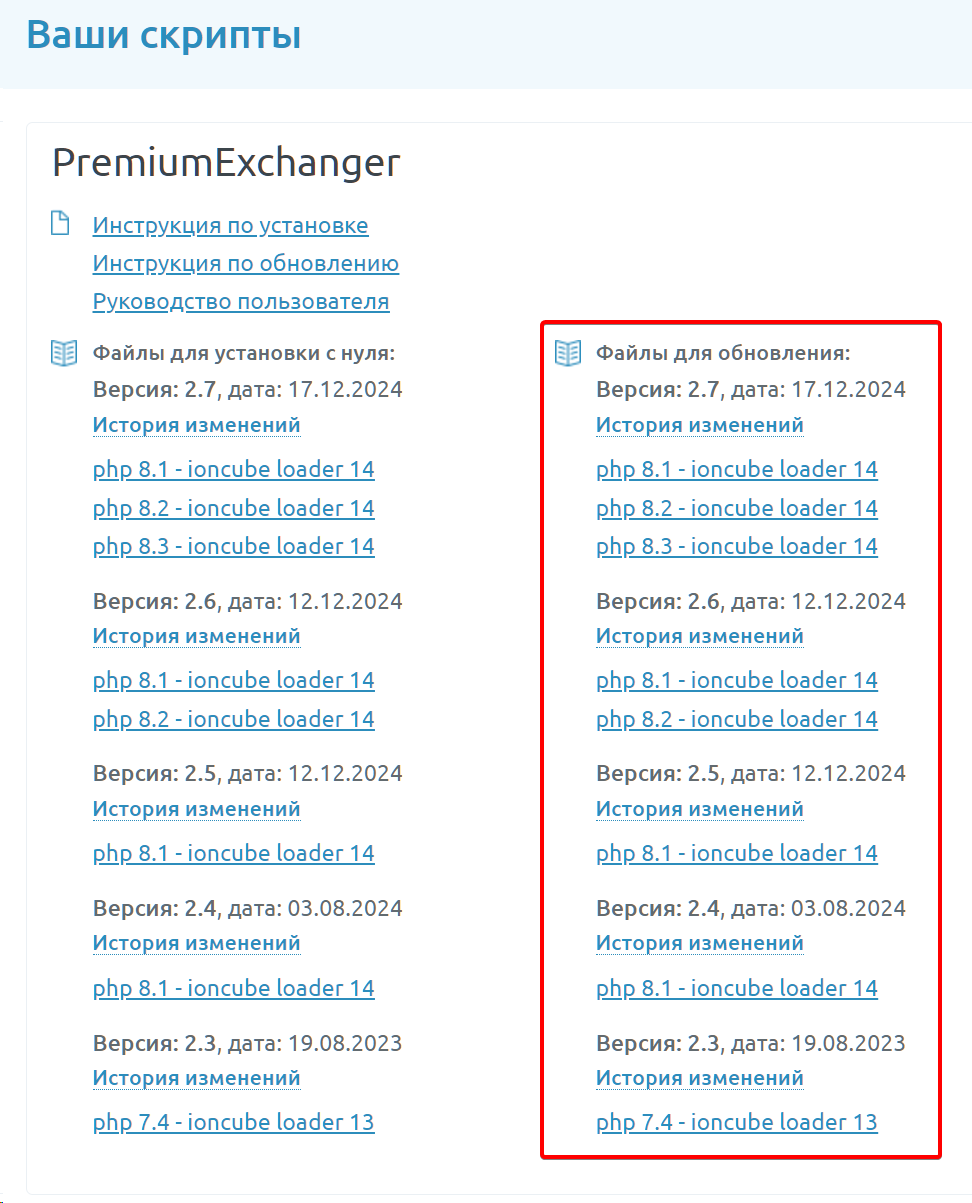
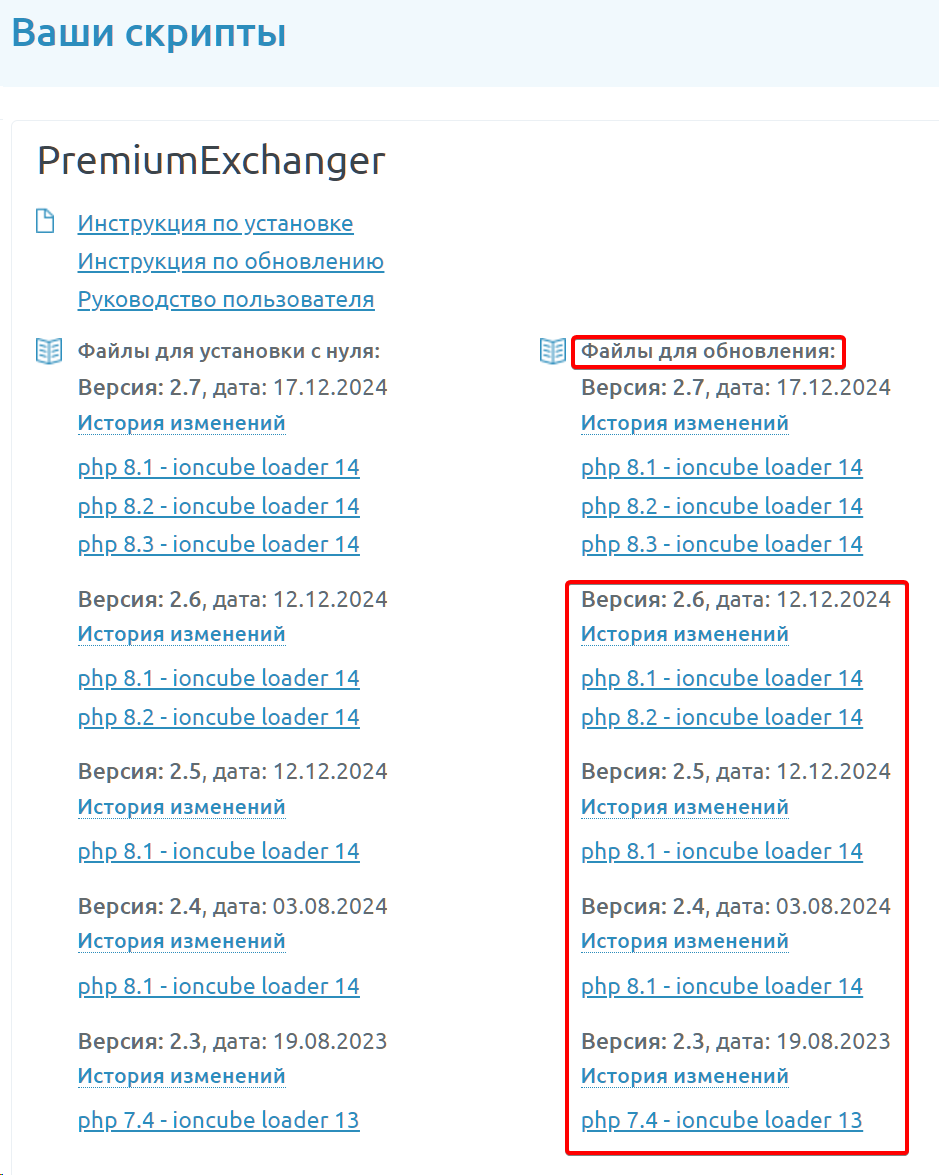
1. Скачайте архив скрипта **для обновления** со [страницы **"Ваши скрипты"**](https://old.premiumexchanger.com/uscripts/) под любую версию PHP и **вашу версию скрипта,** и распакуйте архив на компьютере.
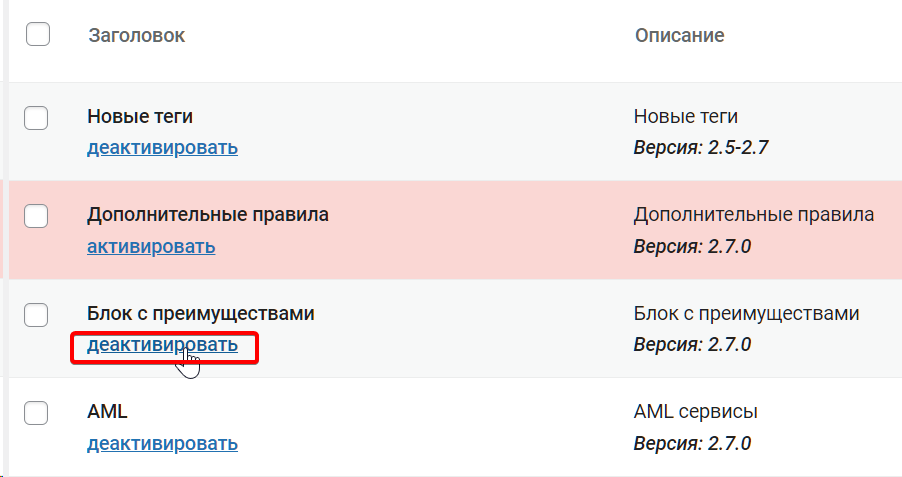
2. По возможности деактивируйте модули, которые вы планируете обновить, в разделе "**Модули**".
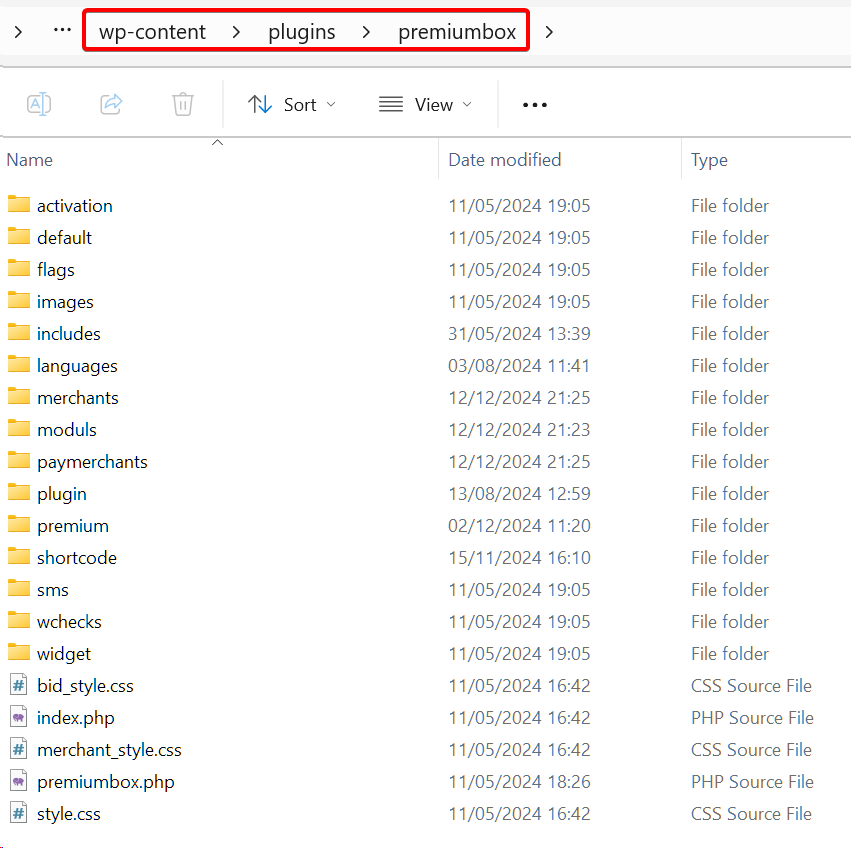
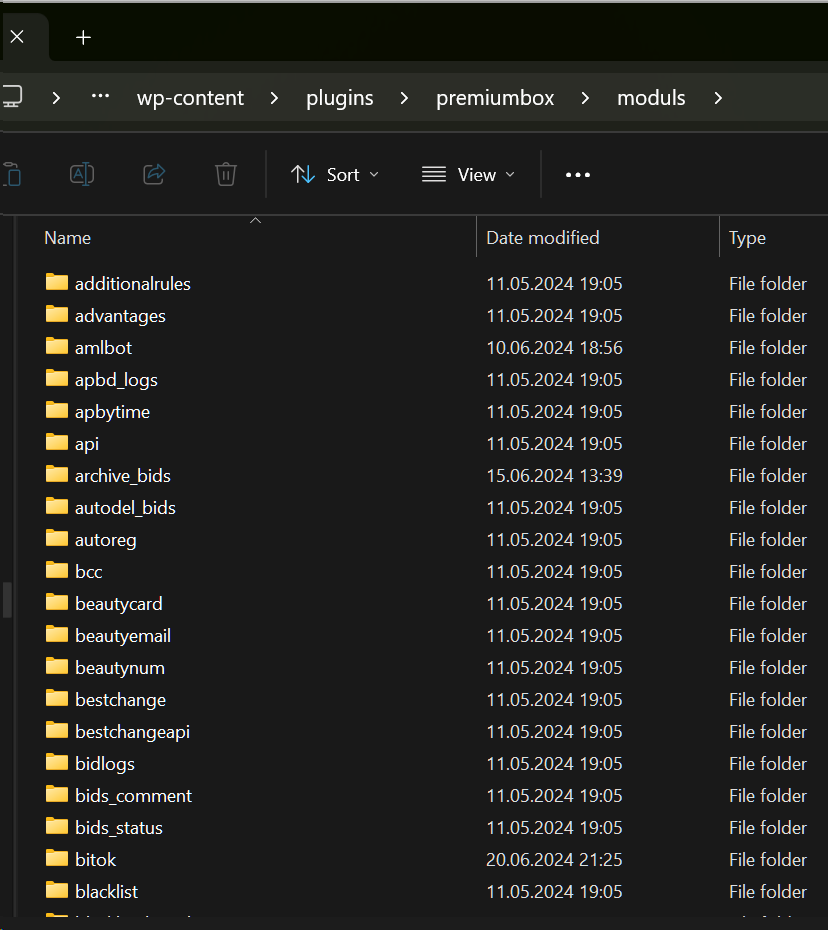
3. Перейдите к указанному на скриншоте пути к директории с модулями: `/wp-content/plugins/premiumbox/moduls/`
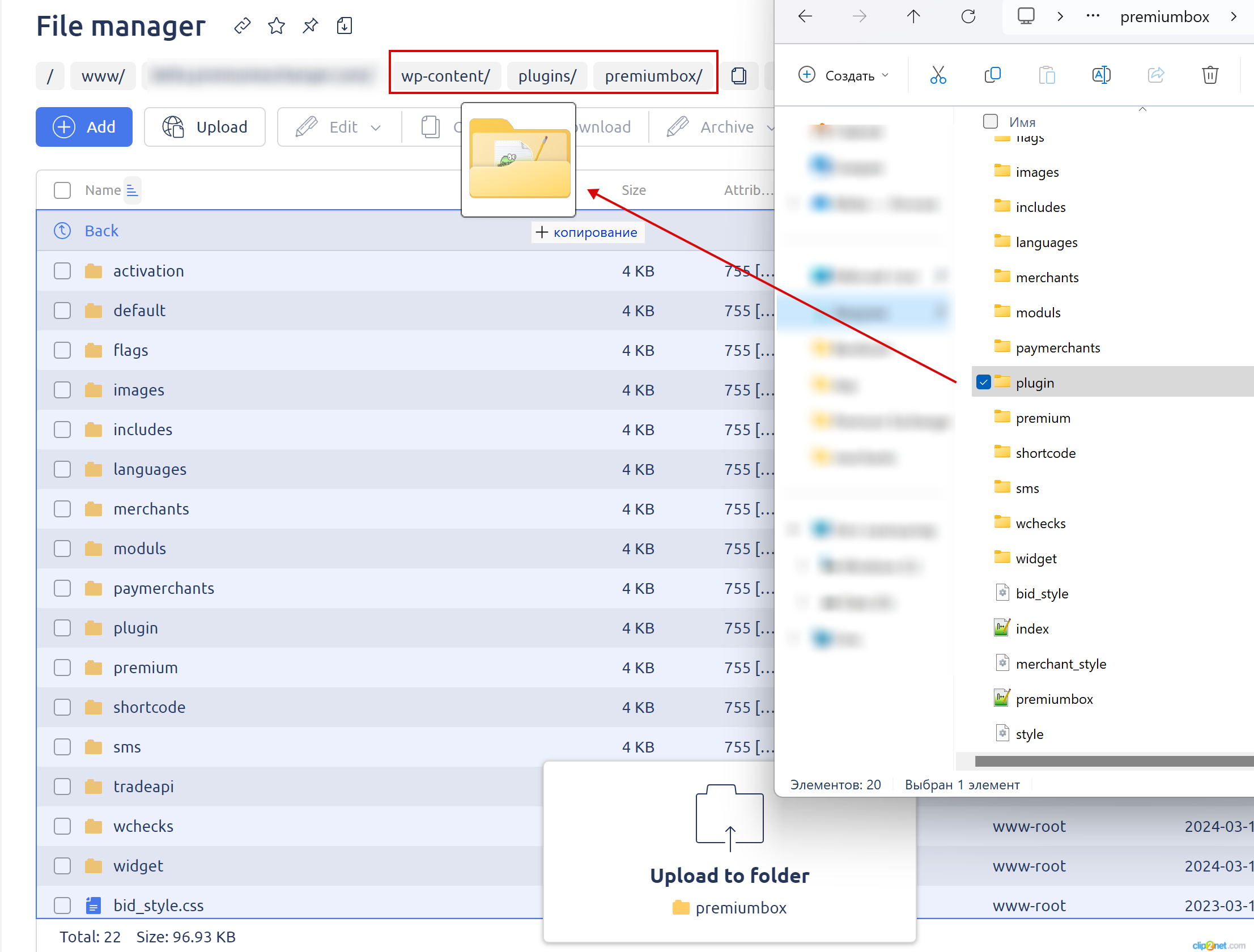
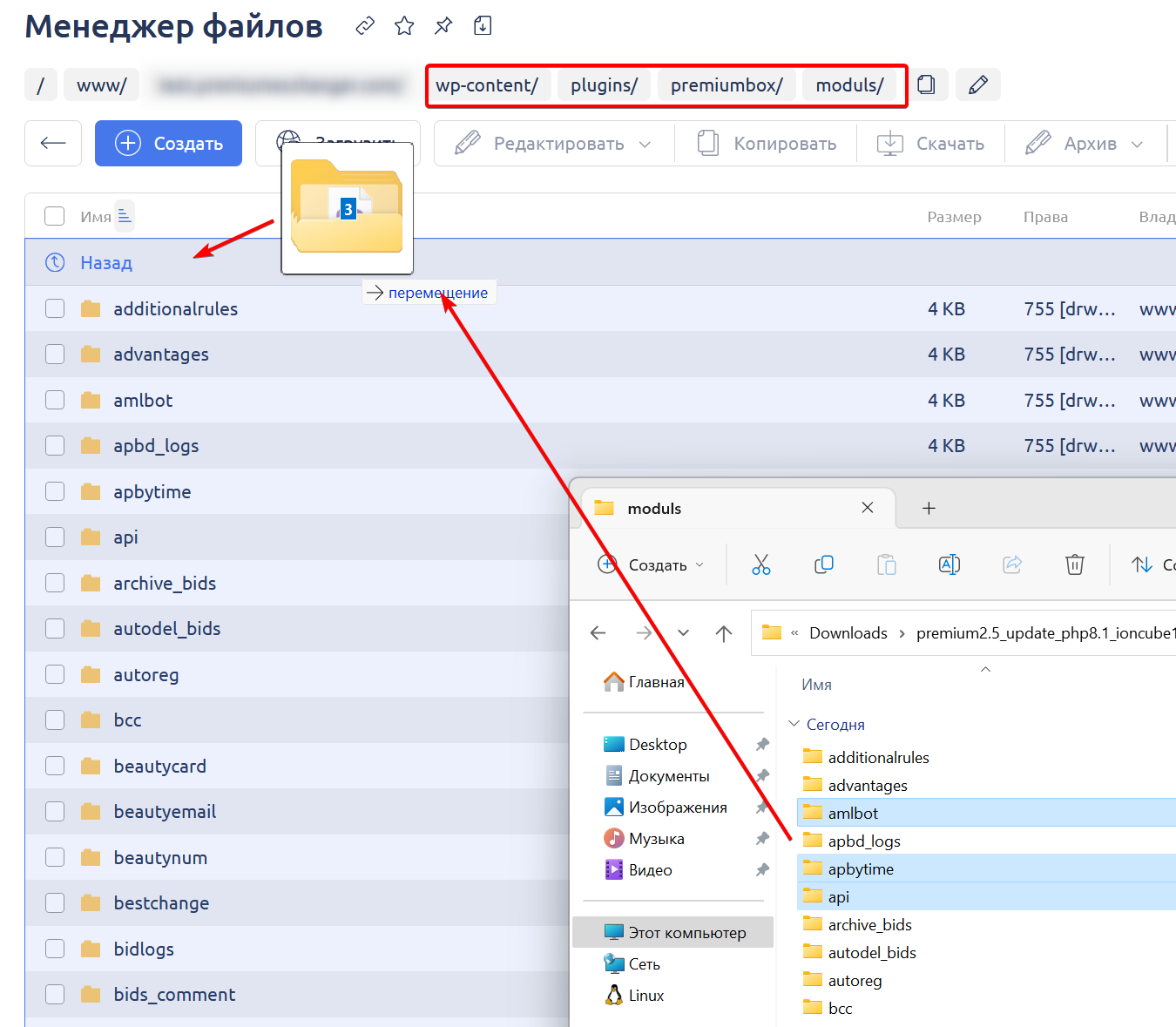
4. Выберите **один или несколько необходимых модулей** и перетащите их в окно ISP Manager в аналогичную директорию на сервере:
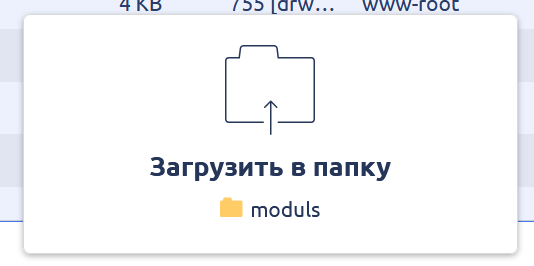
5. Внизу страницы появится окно, в котором будет указана папка назначения (папка "**moduls**")
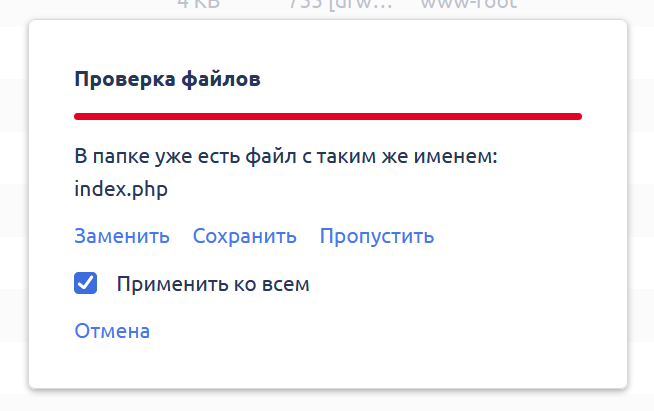
6. При появлении окна о совпадении файлов — перезапишите файлы (кнопка "**Заменить**").
7. Активируйте обновленные модули в разделе "**Модули**".
После этих действий модули будут обновлены, дополнительные действия не требуются.
## Модули мерчантов и автовыплат
{% hint style="danger" %}
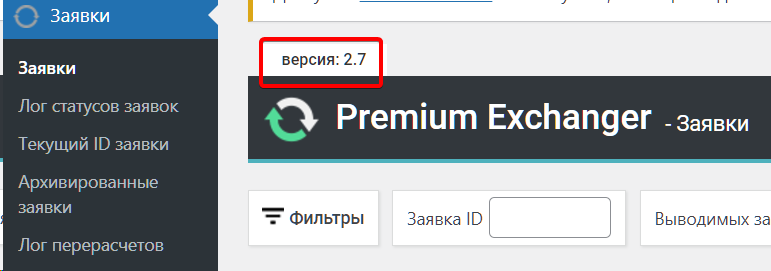
Убедитесь, что вы скачиваете модуль именно под ту версию скрипта, которая установлена на вашем сервере. Версия скрипта отображается, к примеру, на странице "**Заявки**".
{% endhint %}
{% tabs %}
{% tab title="Для версии 2.7" %}
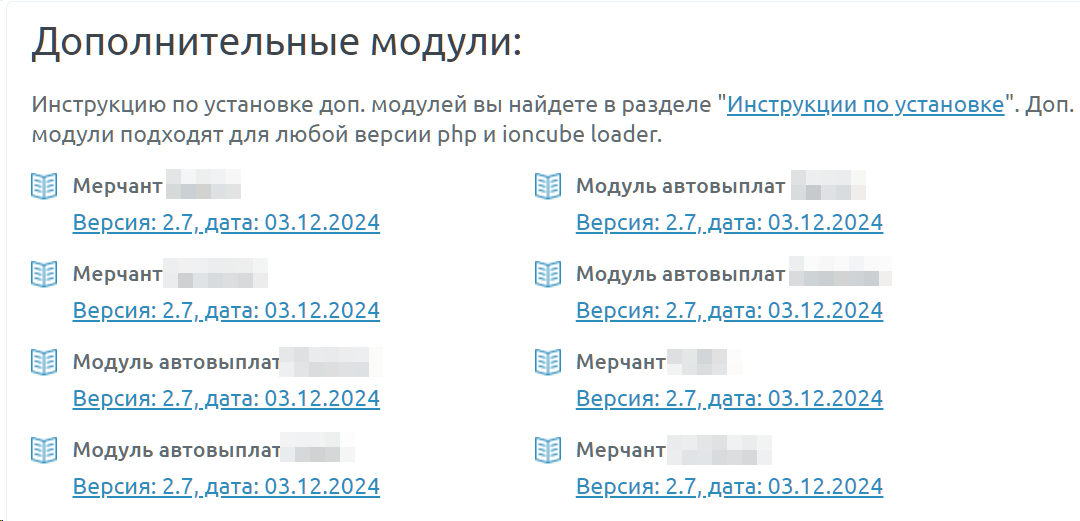
В личном кабинете в разделе **"**[**Ваши скрипты**](https://old.premiumexchanger.com/uscripts/)**"** в блоке "**Дополнительные модули**" скачайте мерчант для требуемой платежной системы.
Содержимое архива с модулем загрузите на сервер в директорию `/wp-content/plugins/premiumbox/merchants` (приём средств) или `/wp-content/plugins/premiumbox/paymerchants` (автовыплата) и разархивируйте файлы (при возникновении окна о совпадении файлов — перезапишите файлы).
{% endtab %}
{% tab title="Для версии 2.6 и ниже" %}
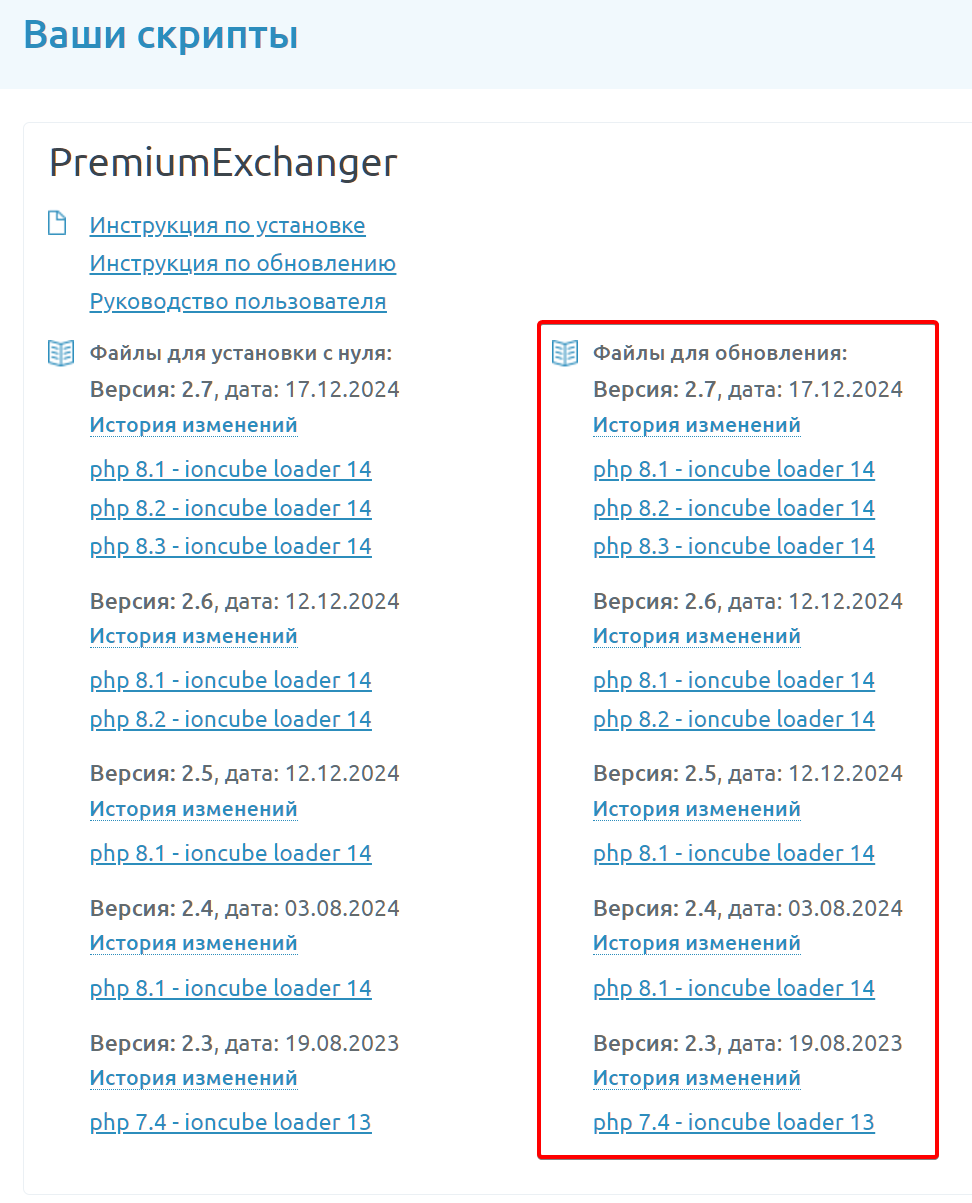
Скачайте дистрибутив с обновленным модулем (подходит любой архив под **вашу версию скрипта**) в личном кабинете в разделе ["**Ваши скрипты**"](https://old.premiumexchanger.com/uscripts/)
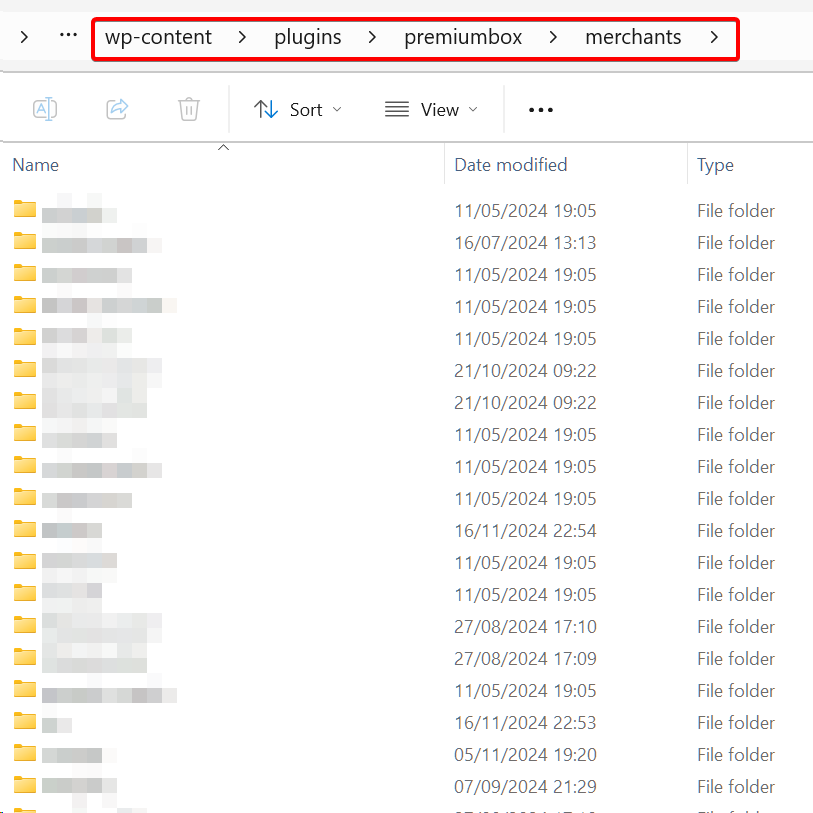
Разархивируйте скачанный архив на компьютере и по указанному пути найдите папку с необходимым модулем мерчанта:
или автовыплаты:
Содержимое архива с модулем загрузите на сервер в директорию `/wp-content/plugins/premiumbox/merchants` (приём средств) или `/wp-content/plugins/premiumbox/paymerchants` (автовыплата) (при появлении окна о совпадении файлов - перезапишите файлы)
{% endtab %}
{% endtabs %}
## Файлы стандартного дизайна скрипта
1. Скачайте архив скрипта **для обновления** со [страницы **"Ваши скрипты"**](https://old.premiumexchanger.com/uscripts/) под **вашу версию скрипта** (любая версия PHP) и распакуйте архив на компьютере.
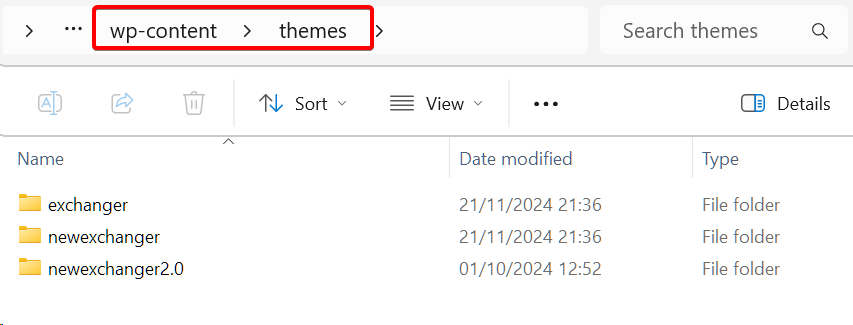
2. Перейдите к указанному на скриншоте пути к директории с дизайнами: `/wp-content/themes/`
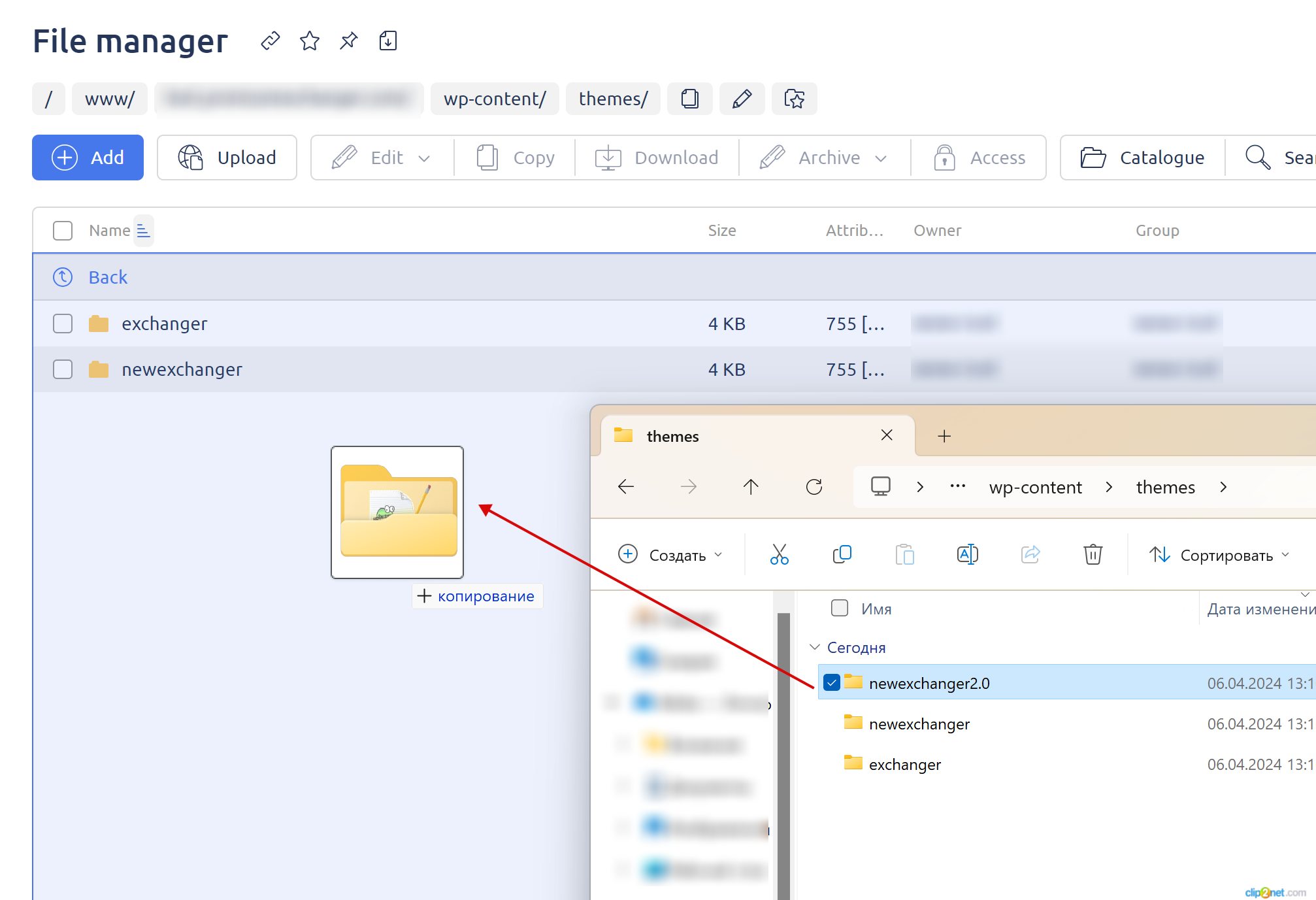
4. Выберите нужную папку с дизайном (`newexchanger2.0` — новый стандартный дизайн 2024 года) и перетащите е в окно ISP Manager в аналогичную директорию.
5. При появлении окна о совпадении файлов — перезапишите файлы (кнопка "**Заменить**").
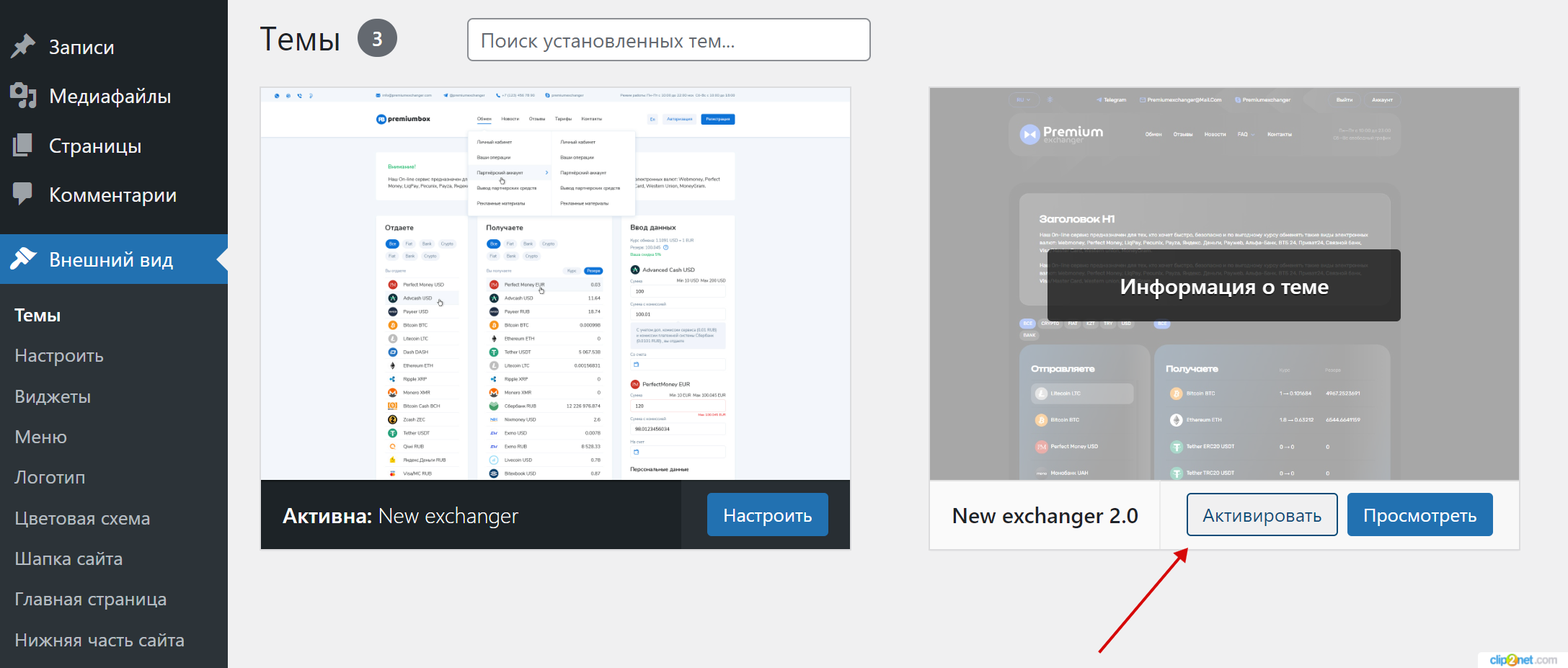
7. Активируйте загруженный дизайн в панели управления сайтом в разделе "**Внешний вид -> Темы**"
8. Могут потребоваться дополнительные настройки внешнего вида в его настройках, если вы активируете новый дизайн на сайте. Основные настройки дизайна находятся подразделах в раздела "**Внешний вид**".
## Файлы скрипта
{% hint style="danger" %}
Перед любыми манипуляциями с файлами на сервере — рекомендуем [делать бэкап](https://premium.gitbook.io/main/osnovnye-nastroiki/faq/kak-sdelat-bekap-saita) корневой папки на компьютер:
\
Все манипуляции с файлами производятся через панель ISP Manager из-под **пользователя, созданного для сайта** (**не ****root**).
{% endhint %}
1. Скачайте архив скрипта **для обновления** со [страницы **"Ваши скрипты"**](https://old.premiumexchanger.com/uscripts/) под **вашу версию скрипта** (любая версия PHP) и распакуйте архив на компьютере.
2. Перейдите к указанному на скриншоте пути к директории с модулями: `/wp-content/plugins/premiumbox/`
3. Выберите **одну, несколько необходимых директорий или все файлы сразу** и перетащите их в окно ISP Manager в аналогичную директорию:
4. При появлении окна о совпадении файлов — перезапишите файлы (кнопка "**Заменить**").
## Обновление всех файлов скрипта
{% hint style="danger" %}
Перед любыми манипуляциями с файлами на сервере — рекомендуем [делать бэкап](https://premium.gitbook.io/main/osnovnye-nastroiki/faq/kak-sdelat-bekap-saita) корневой папки на компьютер:
\
Все манипуляции с файлами производятся через панель ISP Manager из-под **пользователя, созданного для сайта** (**не ****root**).
{% endhint %}
1. Скачайте архив скрипта **для обновления** со [страницы **"Ваши скрипты"**](https://old.premiumexchanger.com/uscripts/) под **вашу версию скрипта и** [**версию PHP используюемую на вашем сайте**](#user-content-fn-1)[^1]**.** \
Распакуйте архив на компьютере.
2. Перейдите к указанному на скриншоте пути к директории с плагинами: `/wp-content/plugins`
3. Выберите **директорию premiumbox** и перетащите её в окно ISP Manager в аналогичную директорию:
4. Вы получите предупреждение о том, что на сервере уже есть файлы с такими же именами. Это ожидаемое поведение.\
Отметьте галочку "**Применить ко всем**" и замените файлы по кнопке "**Заменить**".
[^1]: Можно узнать версию PHP в разделе "Сайты" вашего ISPmanager. Поле "Обработчик".
 \
Все манипуляции с файлами производятся через панель ISP Manager из-под **пользователя, созданного для сайта** (**не ****root**).
{% endhint %}
{% hint style="info" %}
Чтобы найти путь, по которому находится корневая папка сайта на сервере — ознакомьтесь с [инструкцией](https://premium.gitbook.io/rukovodstvo-polzovatelya/osnovnye-nastroiki/faq/kak-naiti-kornevuyu-papku-saita-na-servere).
{% endhint %}
{% hint style="danger" %}
Обратите внимание, что модули несовместимы между версиями скрипта — к примеру, если вы используете версию скрипта 2.7, то и все модули должны иметь версию 2.7.\*.
При установке несовместимого модуля вы получите ошибку (сайт не будет открываться) и вам придется загрузить совместимые модули заново.
{% endhint %}
## Модули скрипта
1. Скачайте архив скрипта **для обновления** со [страницы **"Ваши скрипты"**](https://old.premiumexchanger.com/uscripts/) под любую версию PHP и **вашу версию скрипта,** и распакуйте архив на компьютере.
\
Все манипуляции с файлами производятся через панель ISP Manager из-под **пользователя, созданного для сайта** (**не ****root**).
{% endhint %}
{% hint style="info" %}
Чтобы найти путь, по которому находится корневая папка сайта на сервере — ознакомьтесь с [инструкцией](https://premium.gitbook.io/rukovodstvo-polzovatelya/osnovnye-nastroiki/faq/kak-naiti-kornevuyu-papku-saita-na-servere).
{% endhint %}
{% hint style="danger" %}
Обратите внимание, что модули несовместимы между версиями скрипта — к примеру, если вы используете версию скрипта 2.7, то и все модули должны иметь версию 2.7.\*.
При установке несовместимого модуля вы получите ошибку (сайт не будет открываться) и вам придется загрузить совместимые модули заново.
{% endhint %}
## Модули скрипта
1. Скачайте архив скрипта **для обновления** со [страницы **"Ваши скрипты"**](https://old.premiumexchanger.com/uscripts/) под любую версию PHP и **вашу версию скрипта,** и распакуйте архив на компьютере.
 {% endhint %}
{% tabs %}
{% tab title="Для версии 2.7" %}
В личном кабинете в разделе **"**[**Ваши скрипты**](https://old.premiumexchanger.com/uscripts/)**"** в блоке "**Дополнительные модули**" скачайте мерчант для требуемой платежной системы.
{% endhint %}
{% tabs %}
{% tab title="Для версии 2.7" %}
В личном кабинете в разделе **"**[**Ваши скрипты**](https://old.premiumexchanger.com/uscripts/)**"** в блоке "**Дополнительные модули**" скачайте мерчант для требуемой платежной системы.
.png?alt=media)
.png?alt=media)