# Paycore

{% hint style="info" %}
Если вам необходимо обновить модуль на сервере — воспользуйтесь [инструкцией](https://premium.gitbook.io/main/osnovnye-nastroiki/faq/obnovlenie-failov-skripta-na-servere/kak-obnovit-faily-na-servere#moduli-merchantov-i-avtovyplat)
{% endhint %}

## Настройки в личном кабинете мерчанта

{% hint style="warning" %}
Для обсуждения условий и подключения, свяжитесь с [представителем сервиса](https://t.me/Paycore_pw).

**Дисклеймер**: при подключении вашего сайта к тому или иному сервису, пожалуйста, самостоятельно оценивайте возможные риски сотрудничества.
{% endhint %}

После получения реквизитов для входа от [представителя сервиса](https://t.me/Paycore_pw), авторизуйтесь в [ЛК PayCore](https://paycore.pw/admin) и пройдите верификацию.\
После прохождения верификации запросите у представителя сервиса API-ключ для подключения.

## Настройки модуля

В панели администратора создайте нового мерчанта в разделе "**Мерчанты**" ➔ "**Добавить мерчант".**

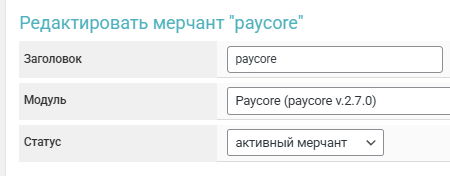
Выберите Paycore в выпадающем списке в поле "**Модуль**", укажите название для модуля и нажмите "**Сохранить**".

<figure><img src="/files/imslbPLmQY5XgNuuZsIX" alt=""><figcaption></figcaption></figure>

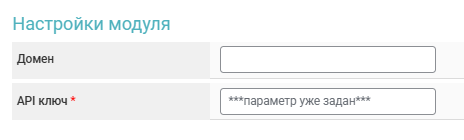
Заполните указанные авторизационные поля.

<figure><img src="/files/CDtYDo1hydAhCPO38ONi" alt=""><figcaption></figcaption></figure>

**Домен** — оставьте поле пустым

**API ключ** — API ключ, выданный вам представителем Paycore

{% hint style="warning" %}
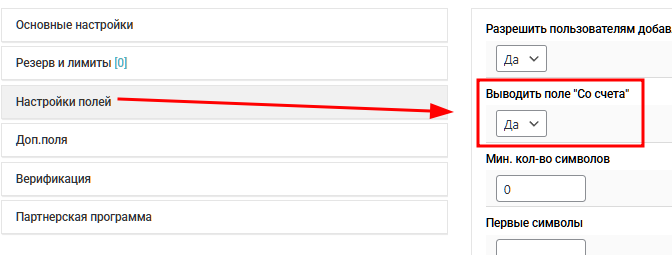
Обращаем ваше внимание, что для корректной работы с модулем Paycore для приема средств необходимо активировать поле "**Со счета**" в настройках валюты, с которой предполагается работа через Paycore - клиент будет заполнять указанное поле **своим номером телефона** (номер должен начинаться с +7) и этот номер будет отправляться мерчанту.

<img src="/files/pb30duXXPyOH4UHhFRth" alt="" data-size="original">
{% endhint %}

## Доп.поля

При приеме средств с использованием мерчанта Finora **необходимо** использовать дополнительное поле в форме обмена для заполнения его клиентом при создании заявки.

В панели администратора в разделе "**Валюты**" ➔ выбрать нужную валюту ➔ "**Настройка полей**" необходимо произвести следующую настройку. Сохраните изменения.

<figure><img src="/files/ClKPLG6hBzaB2CviQQLq" alt=""><figcaption></figcaption></figure>

{% hint style="success" %}
Номер РФ состоит из 12 символов с учетом знака "+" (Пример: +79991234567)
{% endhint %}

## Порядок создания и проведения платежа

От клиента на платежной странице требуется указывать номер телефона, привязанный к банковскому счету, с которого он собирается производить оплату и сумму платежа.

<figure><img src="/files/hHUG5My2ftgZ7yC6H5pT" alt=""><figcaption></figcaption></figure>

После указания этих данных, клиенту необходимо нажать кнопку "**Создать платеж**". Следующий шаг – выбрать метод оплаты.

Небольшая справка по методам оплаты: Банк ВТБ, Т-Банк, Сбер — прямой банковский шлюз (пополнение через приложение банка). СБП QR — прием платежей со всех банков РФ.&#x20;

<figure><img src="/files/ixF3Uq5Yz4u7SGVHHSrD" alt=""><figcaption><p>Страница с выбором метода оплаты:</p></figcaption></figure>

После выбора нужного метода оплаты необходимо пройти верификацию. Верификация включает в себя 3 шага:

1. Фото главного разворота паспорта
2. Фото разворота с регистрацией (пропиской)
3. Селфи (без паспорта)

<figure><img src="/files/03rVp3wbYLc7pUw6sz6R" alt=""><figcaption><p>Страница верификации</p></figcaption></figure>

Для верификации можно сделать фотографии прямо в браузере или загрузить их из галереи. После успешно пройденной верификации клиент может оплачивать заявку.

Если выбран СБП: платеж осуществляется путем сканирования QR-кода, который станет доступен после верификации.

Если выбран прямой банковский шлюз (ВТБ, Т-Банк, Сбер): оплата проводится по инструкции, которая будет предоставлена после верификации. Перевод необходимо будет сделать в Черноморский банк развития (Абхазия), используя в качестве номера счета для пополнения клиентский номер.

## Продолжение настройки

Далее произведите настройку мерчанта следуя [общей инструкции по настройке](https://premium.gitbook.io/rukovodstvo-polzovatelya/osnovnye-nastroiki/merchanty-i-avtovyplaty/merchanty/obshie-nastroiki-merchantov).<br>


---

# Agent Instructions: Querying This Documentation

If you need additional information that is not directly available in this page, you can query the documentation dynamically by asking a question.

Perform an HTTP GET request on the current page URL with the `ask` query parameter:

```
GET https://premium.gitbook.io/main/osnovnye-nastroiki/merchanty-i-avtovyplaty/merchanty/paycore.md?ask=<question>
```

The question should be specific, self-contained, and written in natural language.
The response will contain a direct answer to the question and relevant excerpts and sources from the documentation.

Use this mechanism when the answer is not explicitly present in the current page, you need clarification or additional context, or you want to retrieve related documentation sections.
