> For the complete documentation index, see [llms.txt](https://premium.gitbook.io/main/llms.txt). Markdown versions of documentation pages are available by appending `.md` to page URLs; this page is available as [Markdown](https://premium.gitbook.io/main/osnovnye-nastroiki/merchanty-i-avtovyplaty/merchanty/quixfer.md).
# Quixfer
{% hint style="info" %}
Если вам необходимо обновить модуль на сервере — воспользуйтесь [инструкцией](https://premium.gitbook.io/main/osnovnye-nastroiki/faq/obnovlenie-failov-skripta-na-servere/kak-obnovit-faily-na-servere#moduli-merchantov-i-avtovyplat)
{% endhint %}
## Настройки в личном кабинете мерчанта
{% hint style="warning" %}
Для обсуждения условий работы свяжитесь с [представителем сервиса](https://t.me/quixfer).
**Дисклеймер**: при подключении вашего сайта к тому или иному сервису, пожалуйста, самостоятельно оценивайте возможные риски сотрудничества.
{% endhint %}
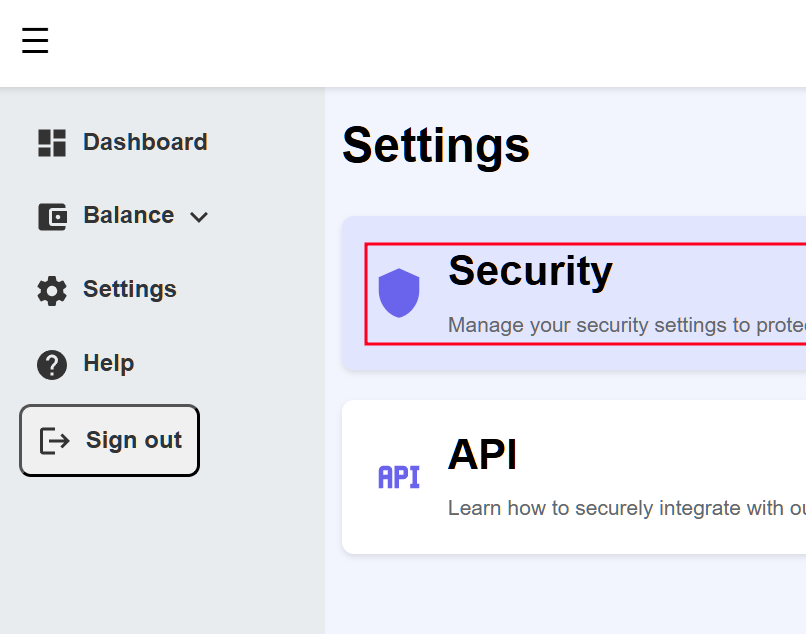
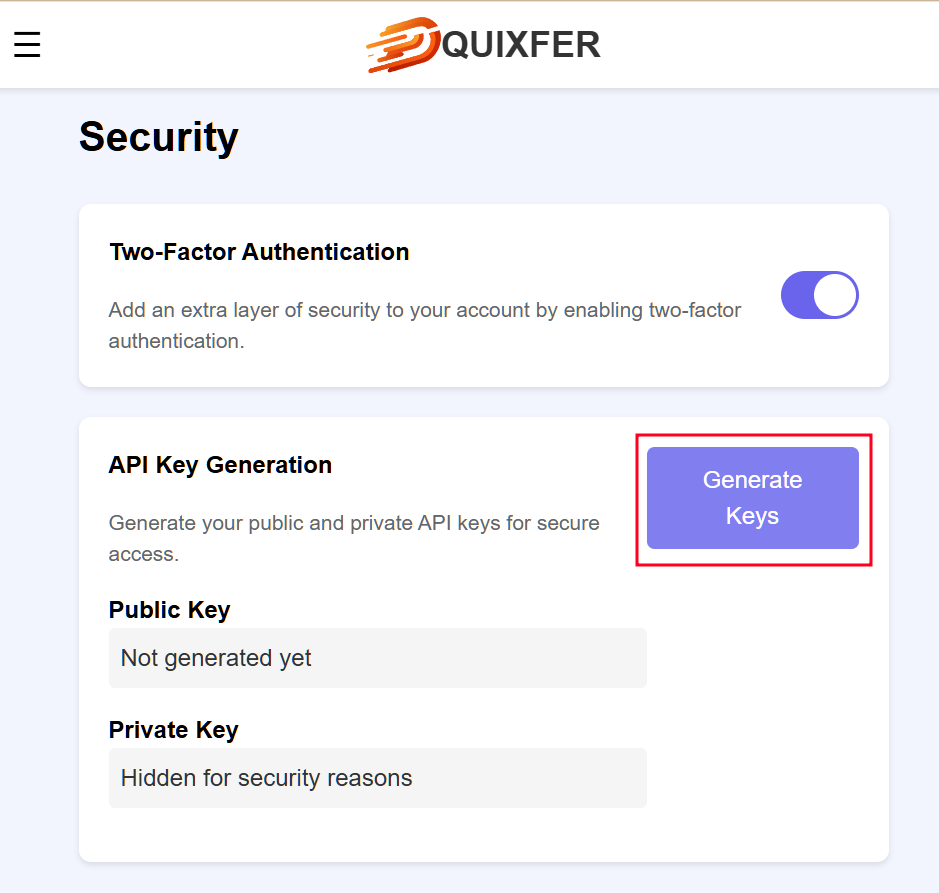
[Зарегистрируйтесь](https://quixfer.cc/#contacts) на сервисе Quixfer, авторизуйтесь в личном кабинете и перейдите в раздел "**Settings**" ➔ "**Security**".
Сгенерируйте API-ключи и сохраните их в текстовый файл.
## Настройки модуля
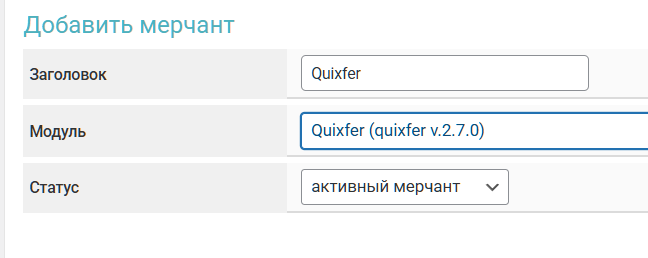
В панели администратора создайте нового мерчанта в разделе "**Мерчанты**" ➔ "**Добавить мерчант".**
Выберите Quixfer в выпадающем списке в поле "**Модуль**", укажите название для модуля и нажмите "**Сохранить**".
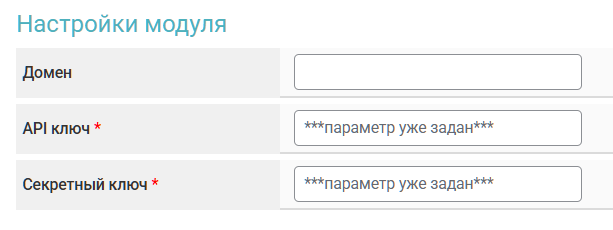
Заполните указанные авторизационные поля.
**Домен** — оставьте поле пустым
**API ключ** — Public Key из личного кабинета Quixfer, скопированный ранее
**Секретный ключ** — Private Key из личного кабинета Quixfer, скопированный ранее
## Особые поля
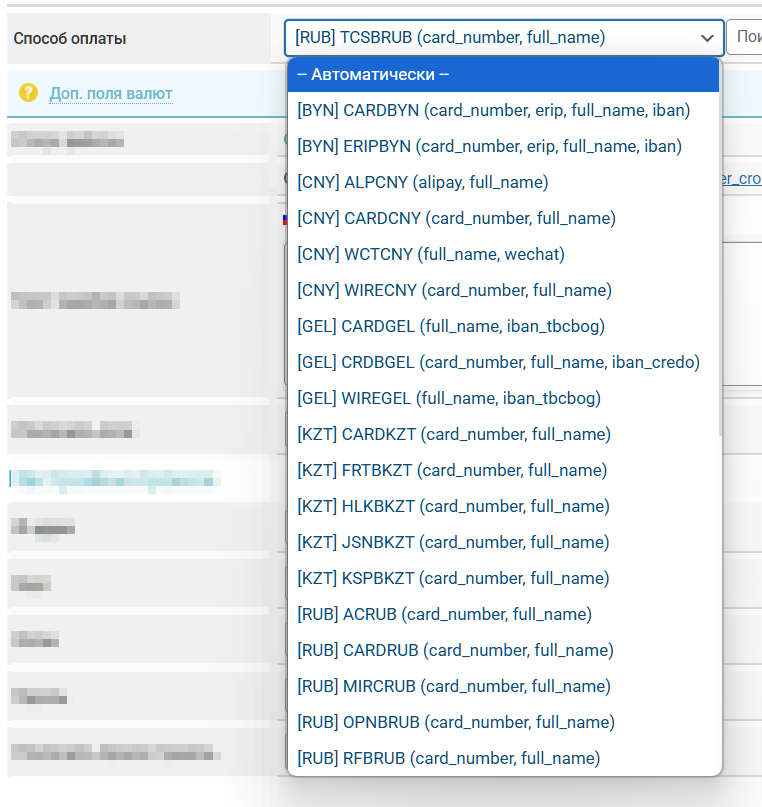
**Способ оплаты** — выберите необходимый способ оплаты для приема средств или пункт "**Автоматически**" — в этом случае реквизиты будут запрашиваться согласно xml-коду валюты из направления обмена, где подключен модуль (список методов будет отображаться только после указания корректных API-ключей для авторизации в модуле).
### Дополнительные поля
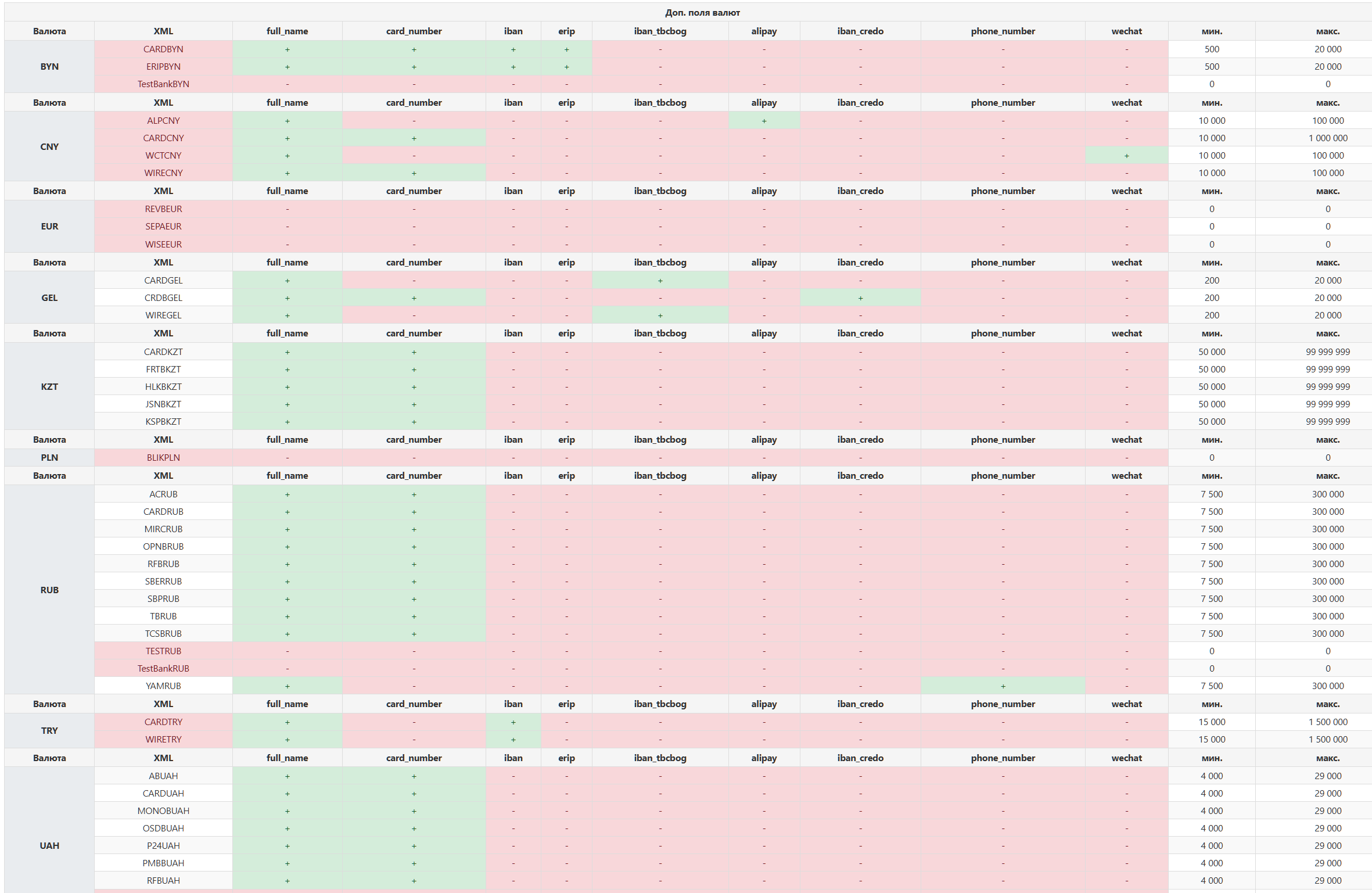
Для корректного получения реквизитов для валюты на прием, где используется Quixfer, необходимо добавить в форму обмена **обязательные** доп. поля. Под полем "**Способ оплаты**" отображается подсказка по необходимым полям для каждого метода оплаты.
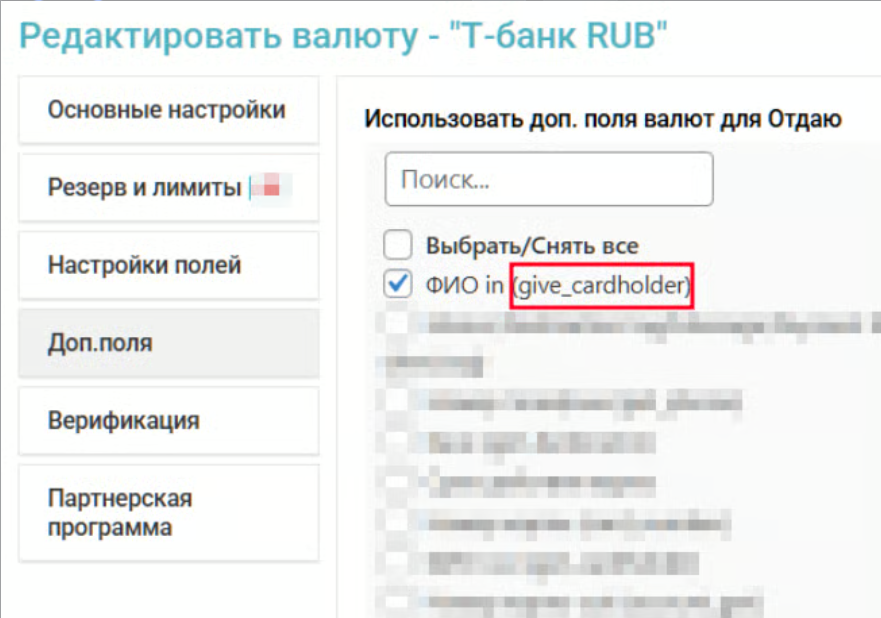
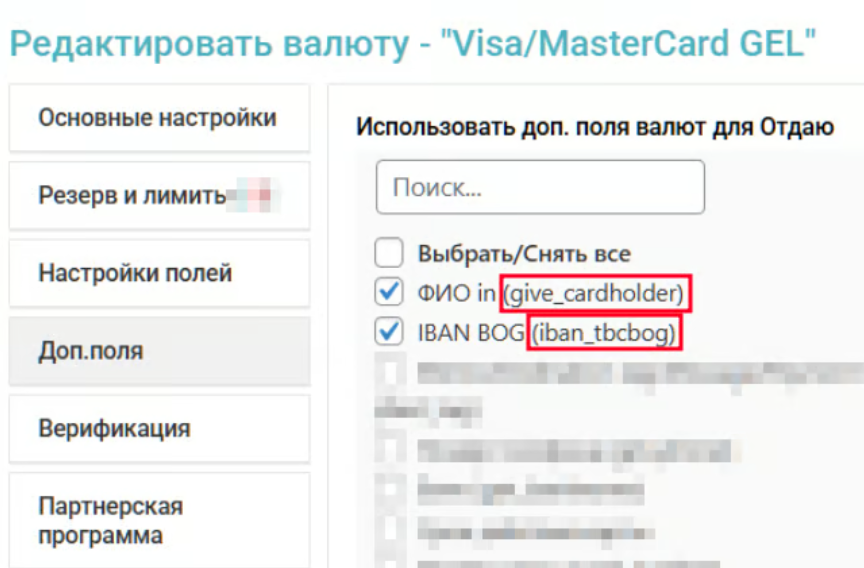
Создайте и добавьте [дополнительное поле](https://premium.gitbook.io/main/osnovnye-nastroiki/valyuty-i-napravleniya-obmena/dopolnitelnye-polya) к соответствующим валютам для приёма средств через Quixfer. Обязательно укажите значение в поле "**Уникальный ID**" согласно таблице выше (указывайте название в нижнем регистре) и сделайте поле обязательным к заполнению.
После этого поле будет отображаться в форме обмена, а также будет обязательным к заполнению клиентов при создании заявки.
Пример заполнения для валюты T-Банк RUB (выделены названия из полей "Уникальный ID"):
Пример заполнения для валюты Bank transfer GEL (грузинский лари):
## Продолжение настройки
Далее произведите настройку мерчанта следуя [общей инструкции по настройке](https://premium.gitbook.io/rukovodstvo-polzovatelya/osnovnye-nastroiki/merchanty-i-avtovyplaty/merchanty/obshie-nastroiki-merchantov).