> For the complete documentation index, see [llms.txt](https://premium.gitbook.io/main/llms.txt). Markdown versions of documentation pages are available by appending `.md` to page URLs; this page is available as [Markdown](https://premium.gitbook.io/main/osnovnye-nastroiki/faq/obnovlenie-failov-skripta-na-servere/kak-obnovit-wordpress.md).
# Как обновить WordPress?
{% hint style="info" %}
Мы рекомендуем обновлять WordPress при выходе каждой свежей версии с индексом **x.x.1-9** (к примеру **6.4.3**), так как в версии **x.x.0** (к примеру, **6.4.0**) могут содержаться ошибки, которые обычно бывают исправлены в **x.x.1**.
{% endhint %}
Чтобы обновить WordPress, необходимо:
1. Выполнить резервное копирование файлов и базы данных. Если этого не сделать, то в случае возникновения проблем при обновлении будет сложно восстановить работу сайта.
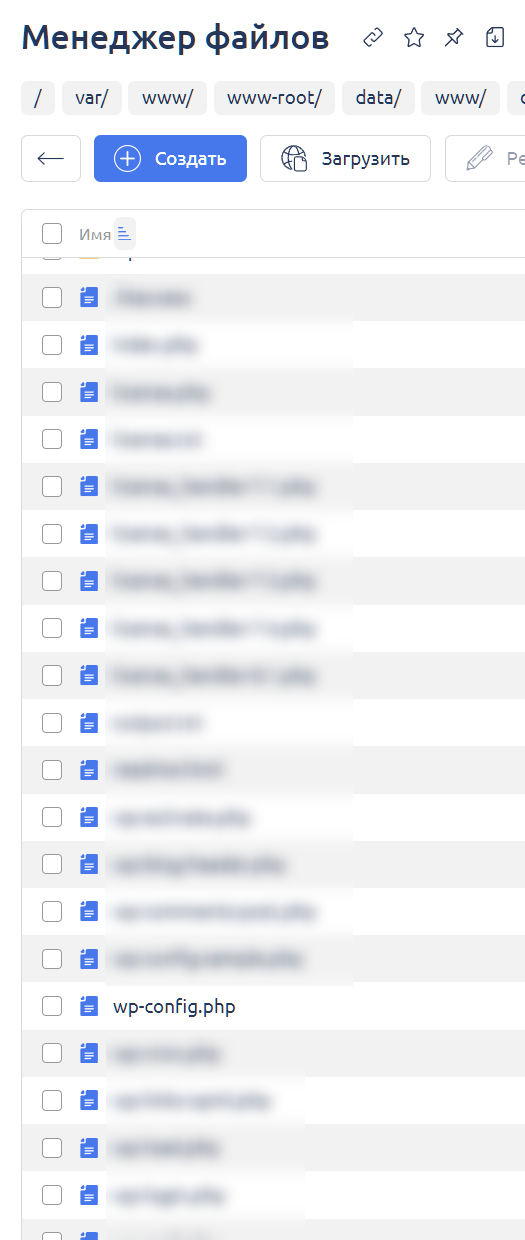
2. Открыть файл `wp-config.php` на сервере ([корневая папка](https://premium.gitbook.io/main/osnovnye-nastroiki/faq/kak-naiti-kornevuyu-papku-saita-na-servere)).
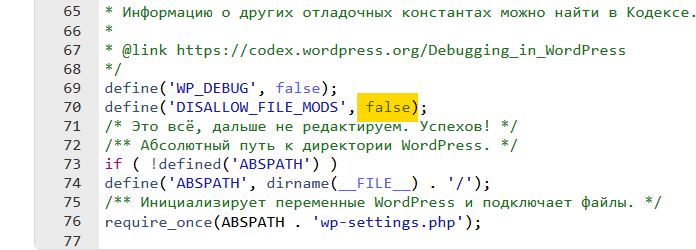
3. Для указанной ниже строки параметр **true** на период обновления WP заменить на **false**. Сохранить изменения.
define('DISALLOW_FILE_MODS', false);
{% hint style="info" %}
Ошибка "Editing is disabled" указывает на то, что пользователь под которым вы проводите редактирование не обладает на него правами.
{% endhint %}
{% hint style="success" %}
Проводите редактирование файла под пользователем которому правами разрешено такое редактирование, например под root пользователем.
{% endhint %}
4. В панели управления сайтом перейти в раздел "**Консоль" → "Обновления"** и нажать кнопку "**Обновить до версии х.х.х**".
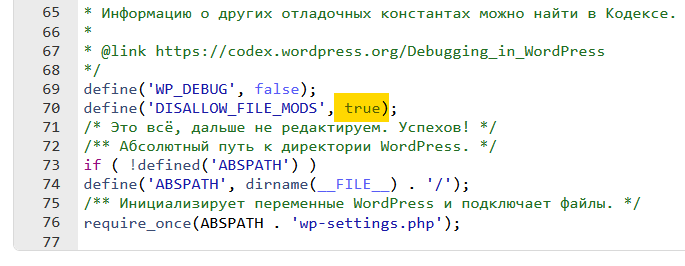
5. В файле `wp-config.php` для указанной ниже строки параметр **false** заменить обратно на **true**. Сохранить изменения.
define('DISALLOW_FILE_MODS', true);
После этого у вас будет установлена актуальная версия WordPress.