> For the complete documentation index, see [llms.txt](https://premium.gitbook.io/main/llms.txt). Markdown versions of documentation pages are available by appending `.md` to page URLs; this page is available as [Markdown](https://premium.gitbook.io/main/osnovnye-nastroiki/faq/obnovlenie-failov-skripta-na-servere/zamena-ssh-klyuchei-avtorizacii-na-servere.md).
# Замена SSH-ключей авторизации на сервере
Команды выполняются через панель управления ISP Manager под root пользователем. По данной инструкции вы можете поменять ssh-ключи, которые используются на сервере для авторизации через ssh/sftp.
1. Авторизуйтесь в панели управления сервером ISP Manager под root пользователем.
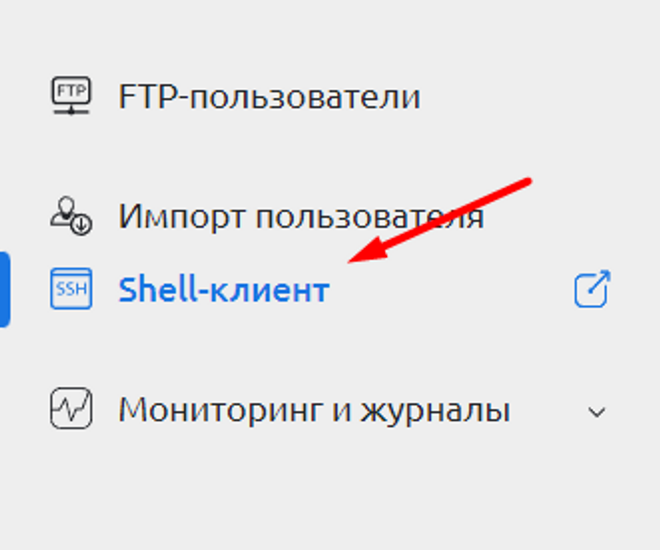
2. Перейдите в раздел "**Администрирование" -> "Shell-клиент"**.
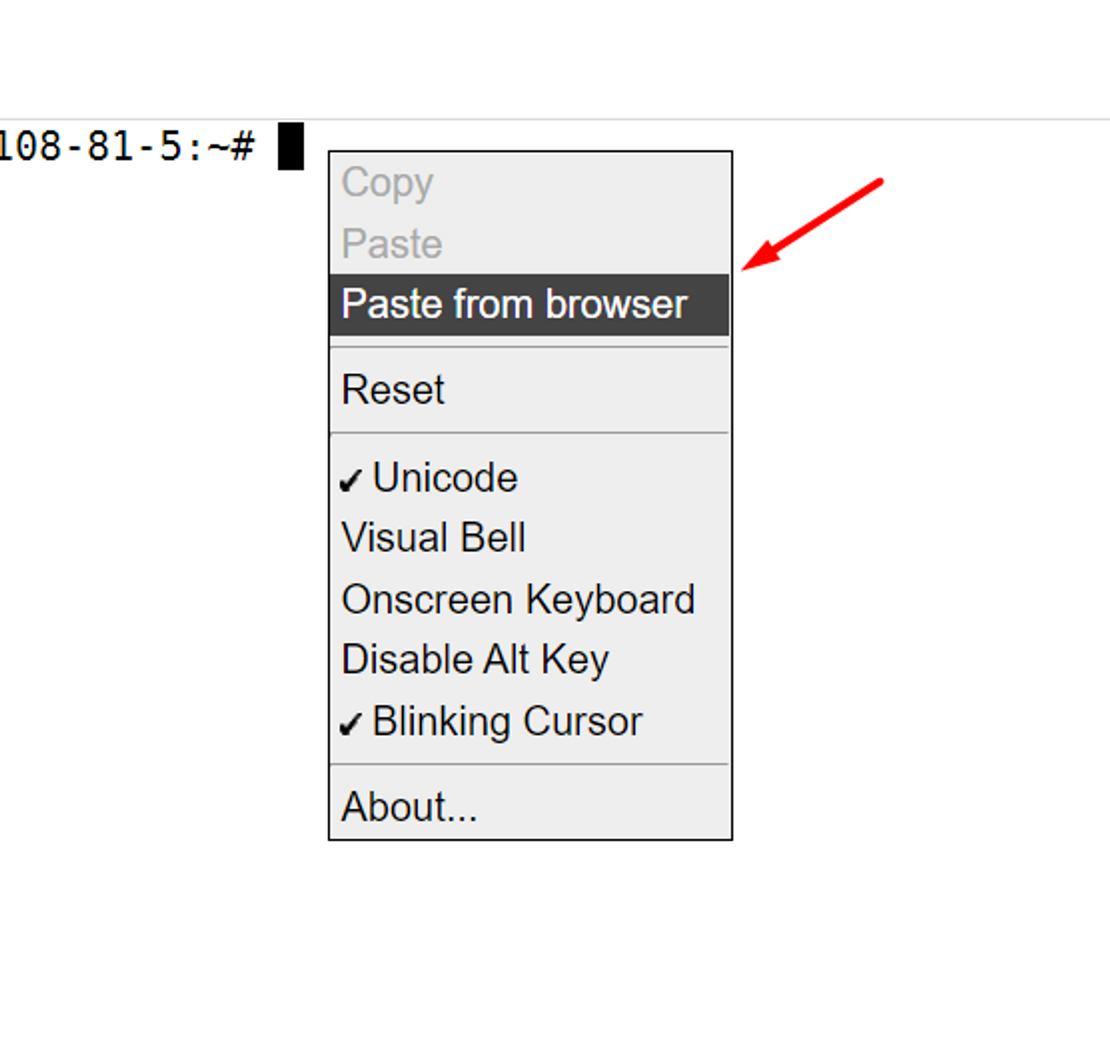
3. Нажмите правой кнопкой мыши на пустом экране и выберите "**Paste from browser**" в контекстном меню.
4. Введите команду в открывшемся окне и нажмите кнопку "**ОК**". Затем нажмите клавишу **Enter** для выполнения команды.
5. Выполняйте последовательно указанные ниже команды повторяй пункт 3 и 4 для каждой из команды.
6. Список команды для выполнения (при наведении на команду, используйте иконку копирования текста справа)
rm ~/.ssh/authorized_keys
```
ssh-keygen -m PEM -t rsa -b 2048 -f ~/PRIVATE_SSH_KEY -q -N ""
```
```
puttygen ~/PRIVATE_SSH_KEY -o ~/PRIVATE_SSH_KEY.ppk -O private
```
```
touch ~/.ssh/authorized_keys
```
```
cat ~/PRIVATE_SSH_KEY.pub >> ~/.ssh/authorized_keys
```
```
rm ~/PRIVATE_SSH_KEY.pub -f
```
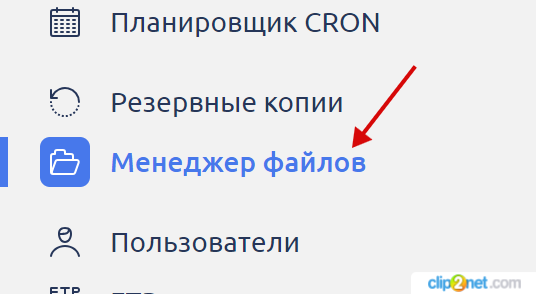
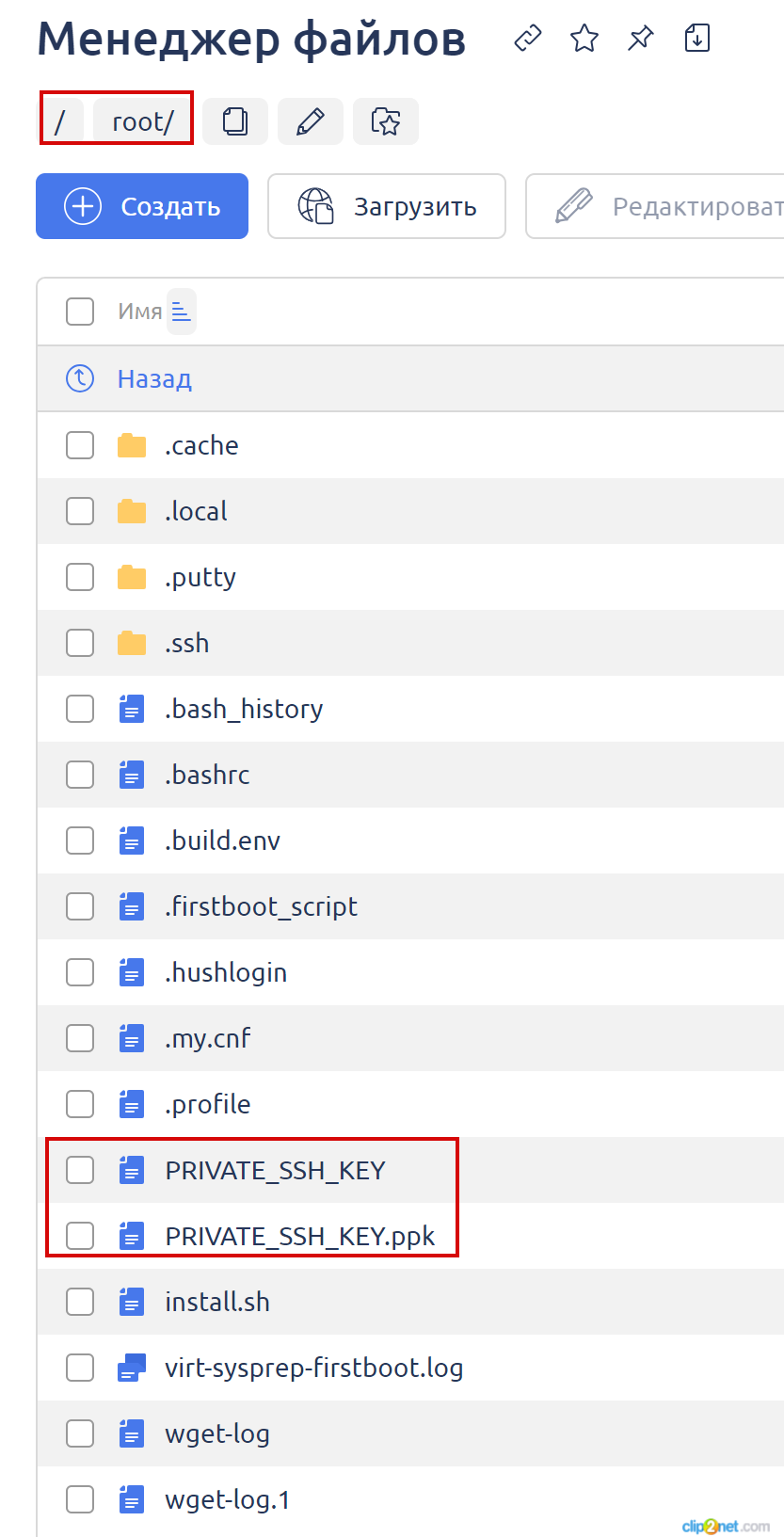
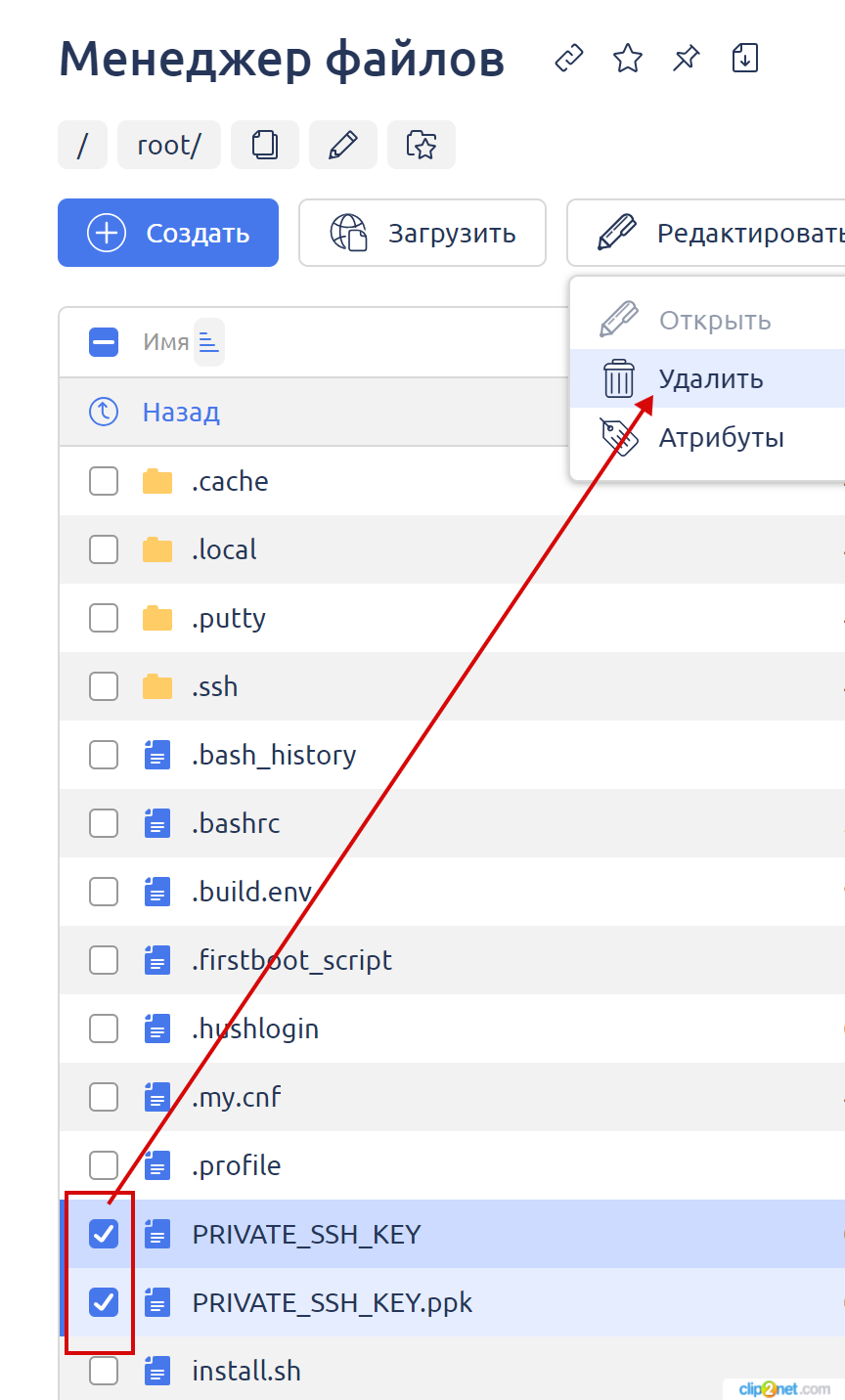
7. Через раздел "**Файловый менеджер**" перейдите в папку "**root**".
8. Скачайте два SSH ключа к себе на компьютер:
`PRIVATE_SSH_KEY` —используйте для MasOS/Linux\
`PRIVATE_SSH_KEY.ppk` — используйте для Windows
9. Удалите созданные ключи после их скачивания.
10. Проведите тестовое подключение через SSH/SFTP используя новые ключи.