> For the complete documentation index, see [llms.txt](https://premium.gitbook.io/main/llms.txt). Markdown versions of documentation pages are available by appending `.md` to page URLs; this page is available as [Markdown](https://premium.gitbook.io/main/osnovnye-nastroiki/modul-electrum/ustanovka-i-nastroika-electrum-old-version.md).
# Установка и настройка Electrum (old version)
{% hint style="info" %}
Системные требования к модулю, устанавливаемому на сервере:
* Операционная система **Ubuntu 20.x** или **22.x**. **Другие ОС не поддерживаются**.
* Панель управления **ISP Manager 6 Lite**
* **Premium Exchanger v2.4** и выше
Системные требования к приложению, устанавливаемому на компьютере:
* Операционная система **Linux/Windows (8.1 and higher)/macOS (10.13 and higher)/Android (5.0 and higher)**
{% endhint %}
## Установка необходимых модулей на сервер через ISP Manager 6 Lite
1. Авторизуйтесь в панели управления ISP Manager с использованием учетных данных **root-пользователя**.
2. Перейдите в раздел "**Администрирование" -> "Shell-клиент"**
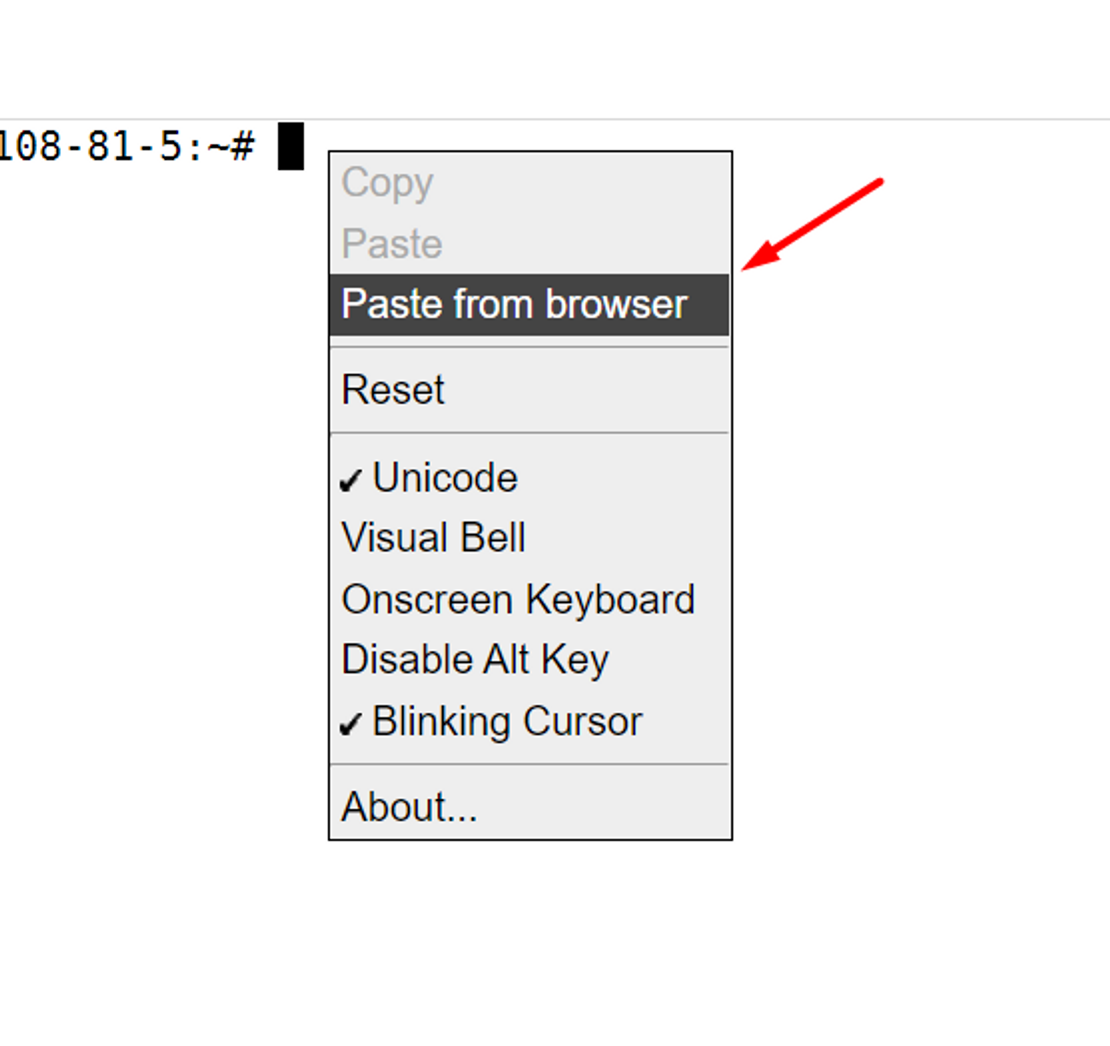
3. Нажмите правой кнопкой мыши на пустом экране и выберите "**Paste from browser**" в контекстном меню.
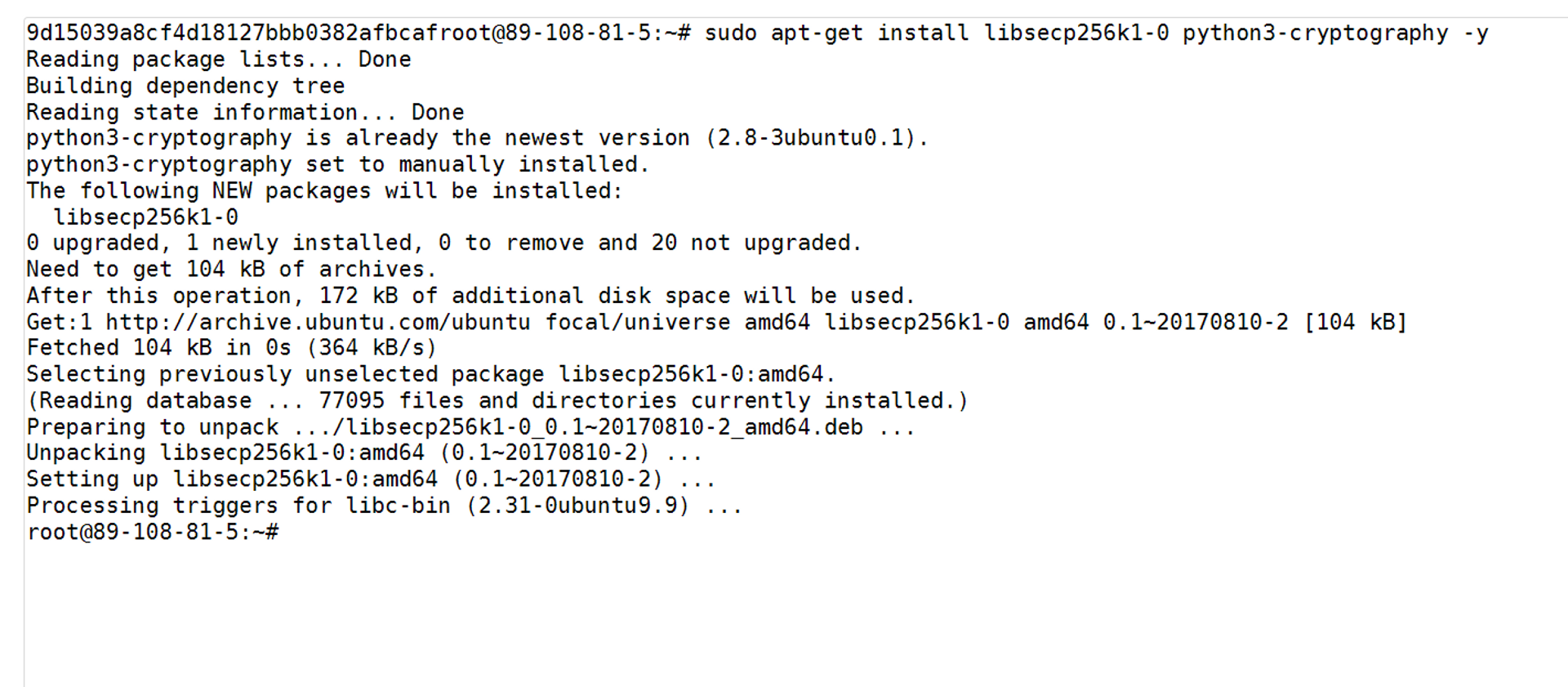
4. Введите команду, указанную ниже, в открывшемся окне и нажмите кнопку "**ОК**". Затем нажмите клавишу **Enter** для выполнения команды.
```
sudo apt-get install libsecp256k1-0 python3-cryptography -y
```
5. Дождитесь завершения выполнения команды.
## Проверка доступа к Shell-клиенту для пользователя, созданного для сайта
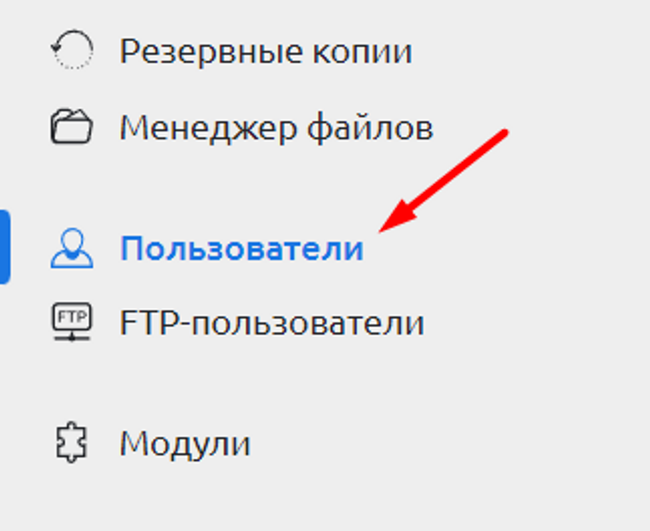
6. Перейдите в раздел "**Пользователи**".
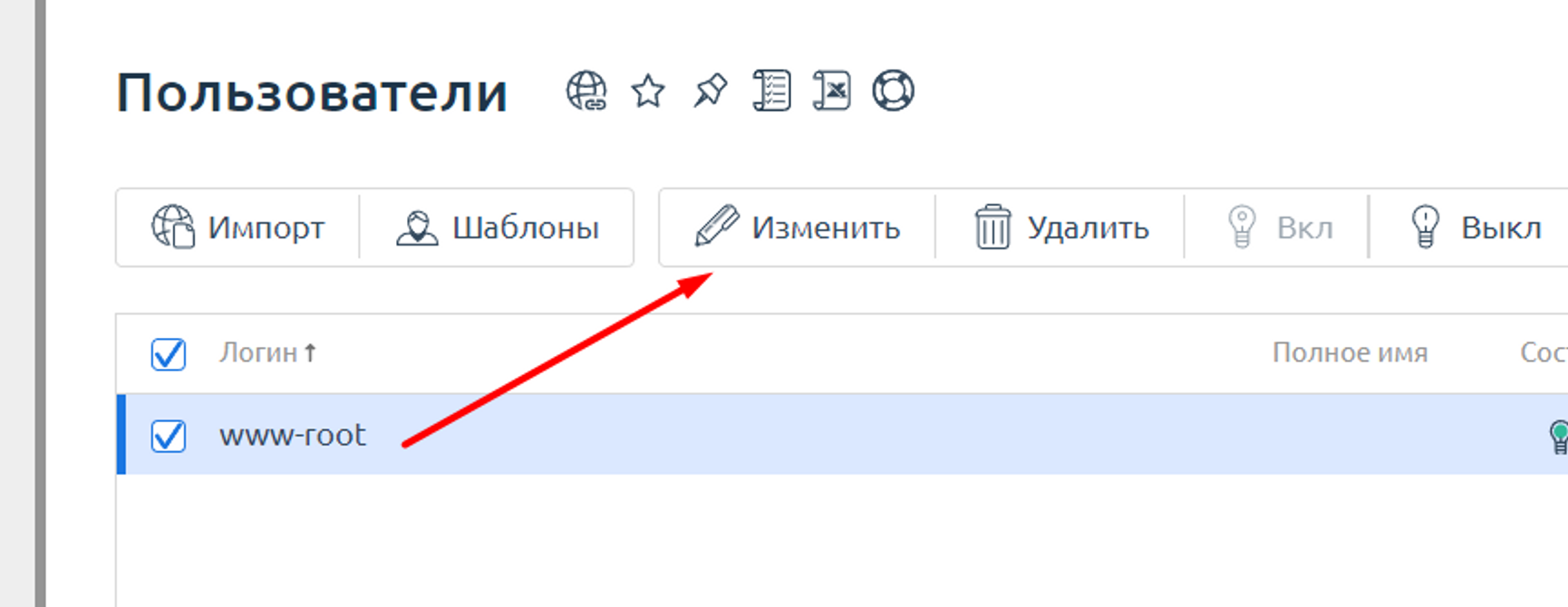
7. Нажмите на логин пользователя, под которым работает сайт.
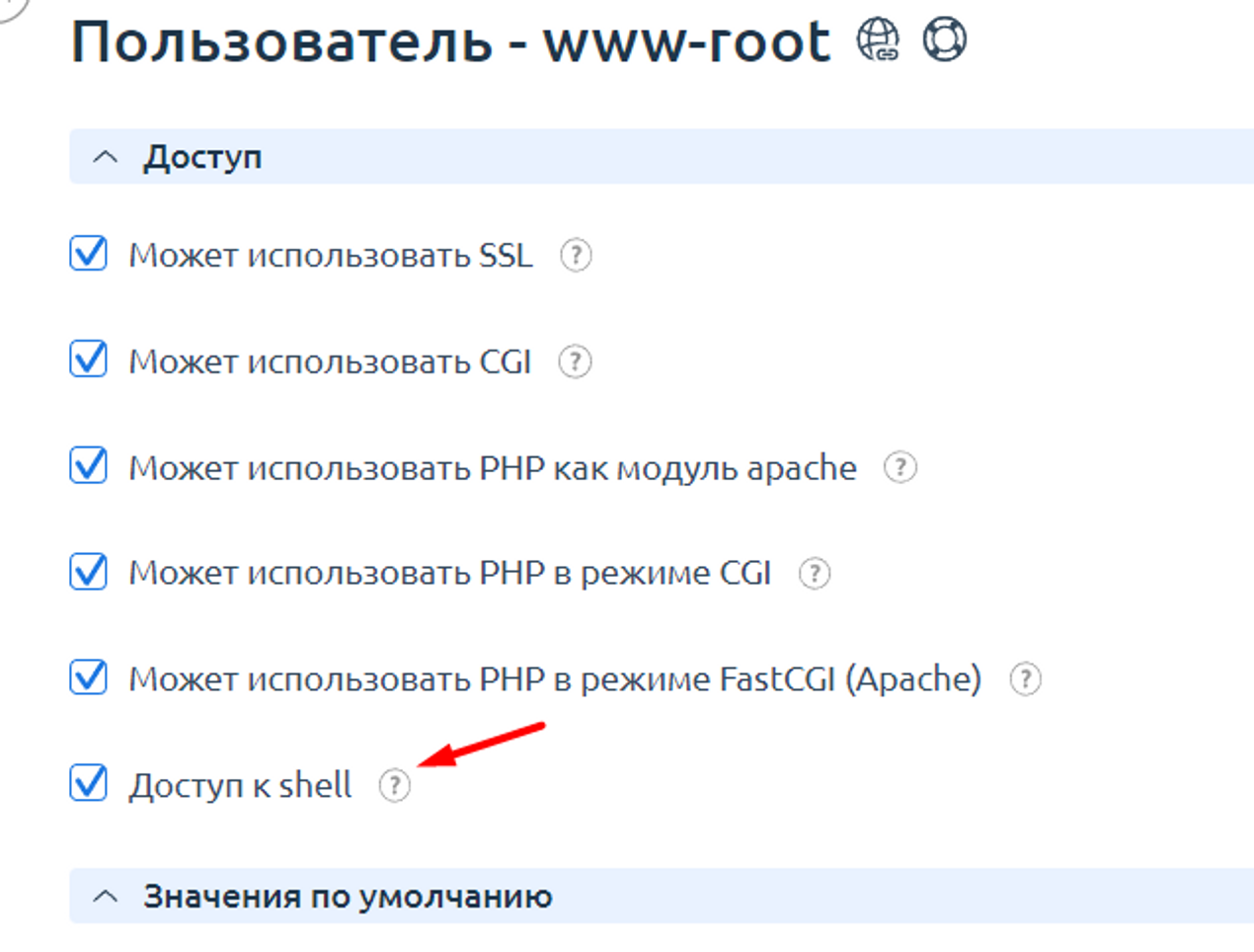
8. В блоке "**Доступ**" проверьте наличие галочки рядом с **"Доступ к shell"**. Если галочка не установлена, поставьте ее и сохраните настройки пользователя.
## Установка Electrum на компьютер и создание кошелька
9. [Скачайте](https://download.electrum.org/4.4.6/) и установите Electrum на ваш компьютер:
* [electrum-4.4.6-setup.exe](https://download.electrum.org/4.4.6/electrum-4.4.6-setup.exe) — устанавливаемая версия под Windows
* [electrum-4.4.6-portable.exe](https://download.electrum.org/4.4.6/electrum-4.4.6-portable.exe) — портативная версия под Windows
* [electrum-4.4.6.dmg](https://download.electrum.org/4.4.6/electrum-4.4.6.dmg) — устанавливаемая версия под MacOS
* [electrum-4.4.6.tar.gz](https://download.electrum.org/4.4.6/Electrum-sourceonly-4.4.6.tar.gz) — устанавливаемая версия под Linux
10. Создайте новый кошелек, следуя инструкциям приложения.
Создание нового кошелька
Выберите "Стандартный кошелек"\

Создайте новую seed-фразу\

Запишите seed-фразу в блокнот и сохраните файл\

Введите seed-фразу полностью для проверки\

Обязательно установите пароль на кошелек (от 16 символов — используйте латинские буквы и цифры) и запишите пароль в блокнот\

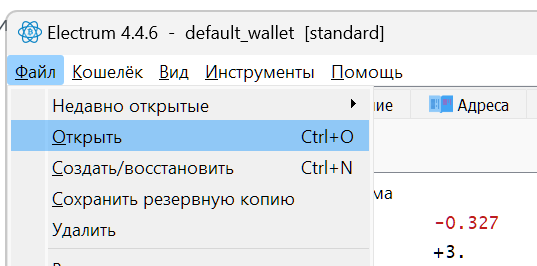
11. Откройте установленное приложение Electrum на вашем компьютере и вызовите пункт меню "**Файл**" -> "**Открыть**".
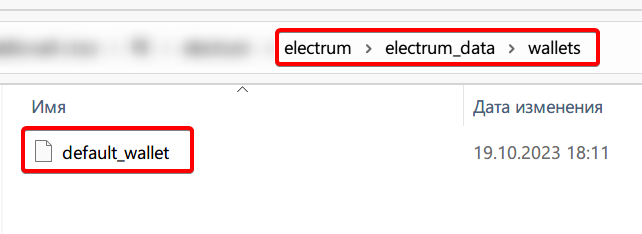
12. Откроется папка с кошельком — найдите кошелек с названием, которое вы использовали при его установке.
Обратите внимание, что у вас может быть несколько кошельков, поэтому выберите нужный вам файл кошелька. Этот файл понадобится для его загрузки на сервер на следующем шаге.
{% hint style="warning" %}
По умолчанию кошелек называется **"default\_wallet"**, но вы могли задать ему персонализированное имя во время установки.
{% endhint %}
## Загрузка файлов на сервер
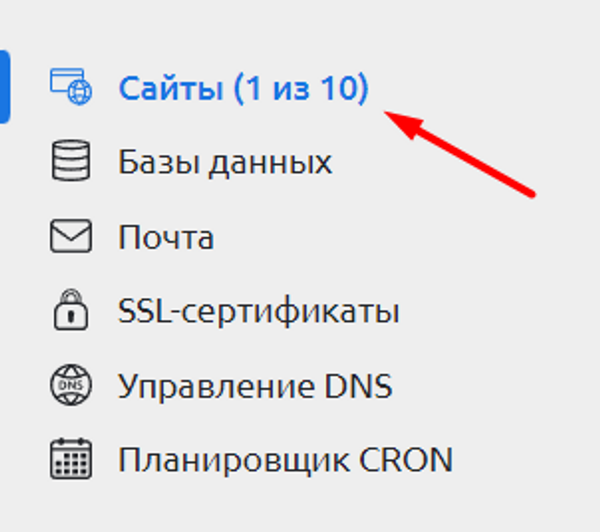
13. Зайдите в раздел "**Сайты**" в ISP Manager.
14. Выделите нужный сайт и нажмите на кнопку **"Войти как владелец"**. Вы будете авторизованы как пользователь, созданный для сайта.
15. Откройте раздел "**Менеджер файлов**" в боковой панели.
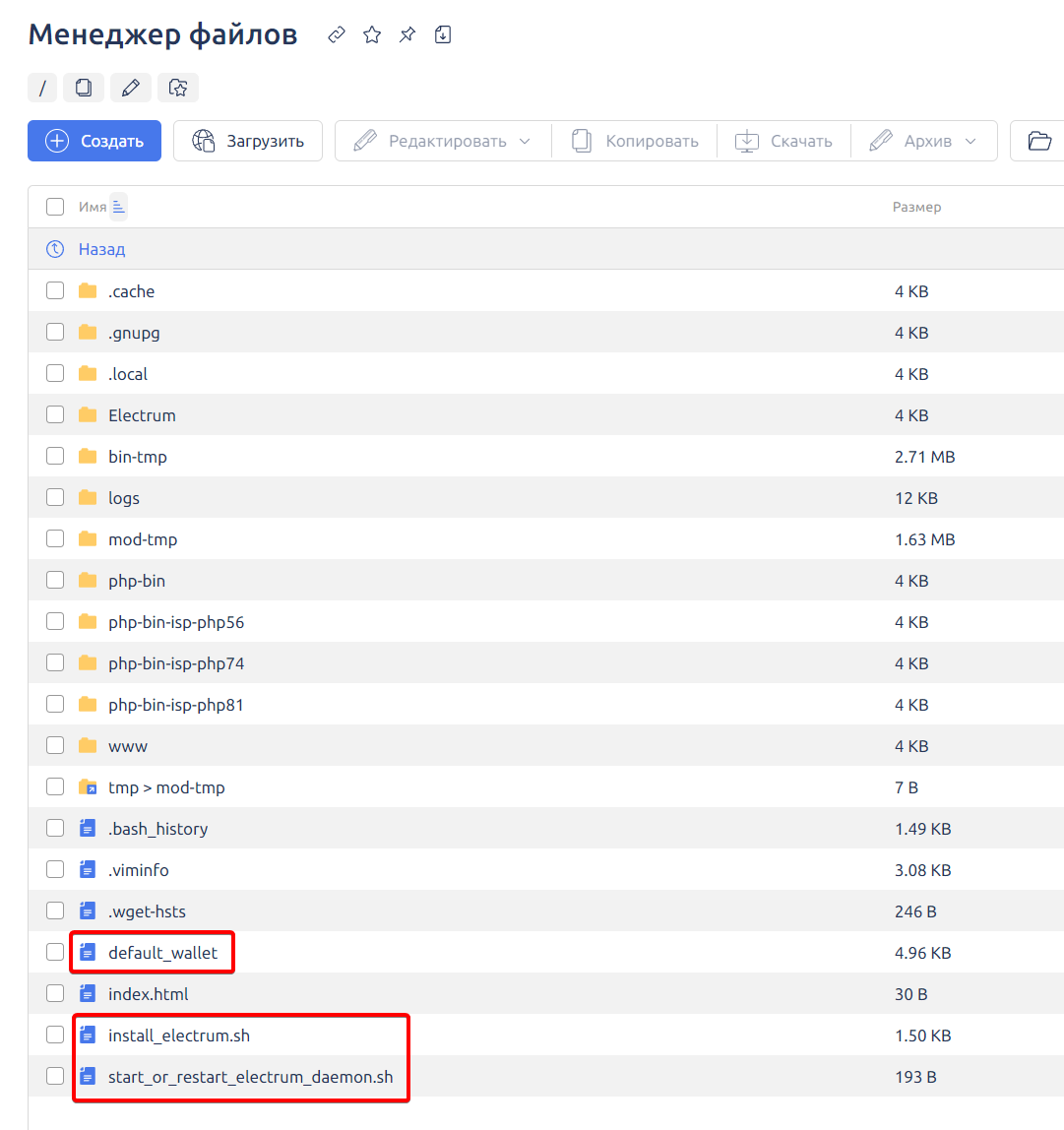
16. В открывшуюся директорию загрузите файлы из архива **`electrum_installer.zip`**, который вы получили от нас, и ранее созданный файл кошелька Electrum из папки "**electrum\_data**" на вашем компьютере.
{% hint style="danger" %}
Если загружаемый на сервер кошелек имеет название, отличное от **default\_wallet**, то после загрузки кошелька на сервер обязательно переименуйте его в **default\_wallеt** на сервере и компьютере — это необходимо для автоматического переноса файла кошелька на сервере
{% endhint %}
Список файлов, которые должны быть загружены на сервер:
* `start_or_restart_electrum_daemon.sh`
* `install_electrum.sh`
* `default_wallet` (созданный вами ранее кошелек Electrum)
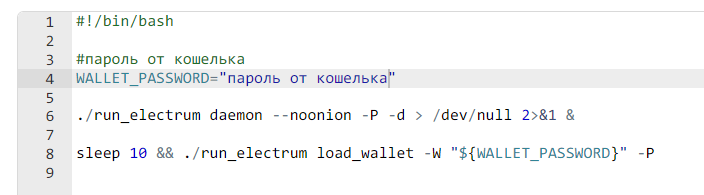
17. В корневой директории откройте файл **`start_or_restart_electrum_daemon.sh`** для редактирования двойным кликом. В строке`4: WALLET_PASSWORD="``пароль от кошелька``"` вместо `пароль для кошелька` укажите пароль от кошелька, который был задан во время его установки на компьютере и сохраните изменения в файле.
## Установка Electrum на сервере
18. Перейдите в раздел **"Shell-клиент",** будучи авторизованным под пользователем, созданным для сайта.
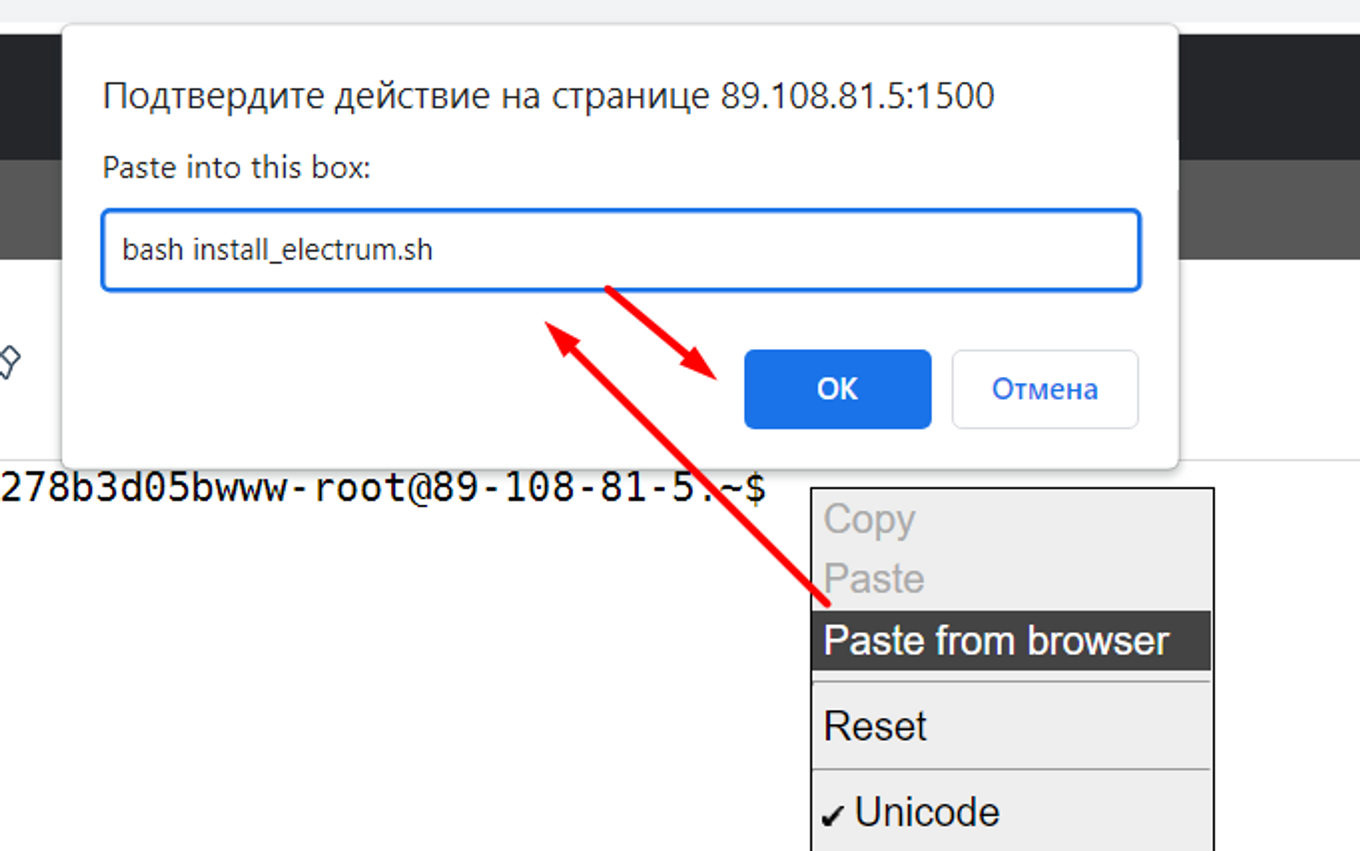
19. Нажмите правой клавишей на пустом экране и выберите пункт **"Paste from browser"**, введите команду **`bash install_electrum.sh`** и нажмите кнопку ОК. Затем нажмите клавишу **Enter** для запуска команды.
20. После выполнения скрипта сохраните данные, выделенные красной рамкой на скриншоте ниже, для дальнейшей настройки модуля в панели администратора обменника Premium Exchanger.
{% hint style="warning" %}
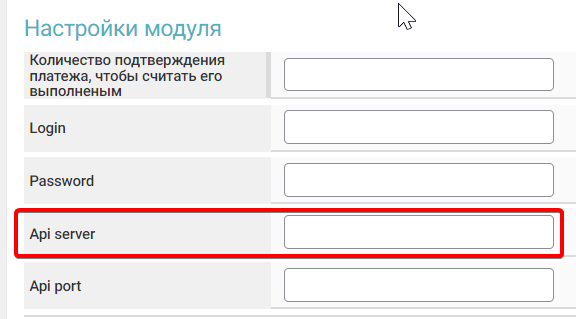
Если вы устанавливаете модуль Electrum на сервер, отличный от того, где установлен скрипт Premium Exchanger — в настройках модуля мерчанта/автовыплаты в панели администратора позже необходимо будет также заполнить поле "API Server", указав IP-адрес сервера, на котором установлен Electrum.
{% endhint %}
## Добавление заданий Cron
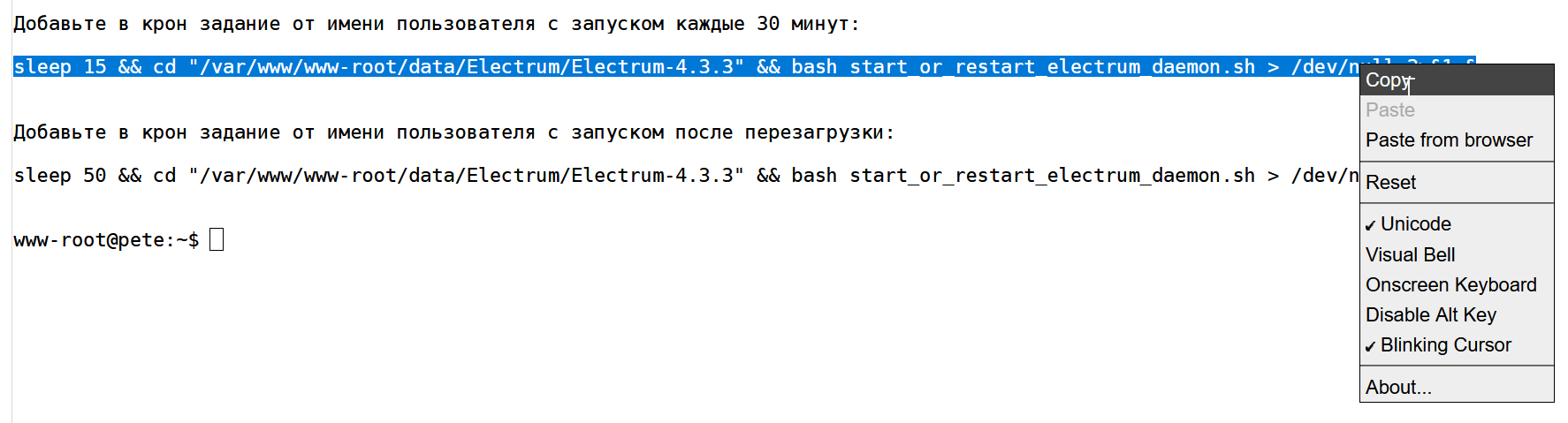
21. Скопируйте первую команду для настройки планировщика задач Cron на сервере. Выделите соответствующую строчку левой клавишей мыши, а кликом правой клавиши вызовите меню и нажмите пункт "**Copy**".
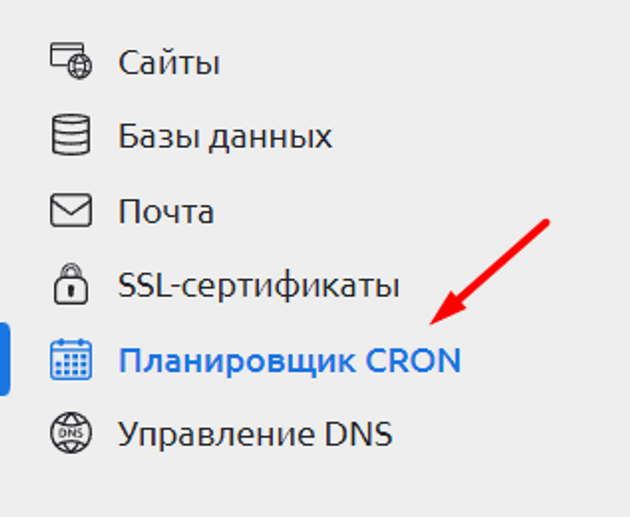
22. Перейдите в раздел **"Планировщик СRON".**
{% hint style="warning" %}
Задания cron добавляются из-под пользователя, созданного для сайта, **не** из-под **root-пользователя**!
{% endhint %}
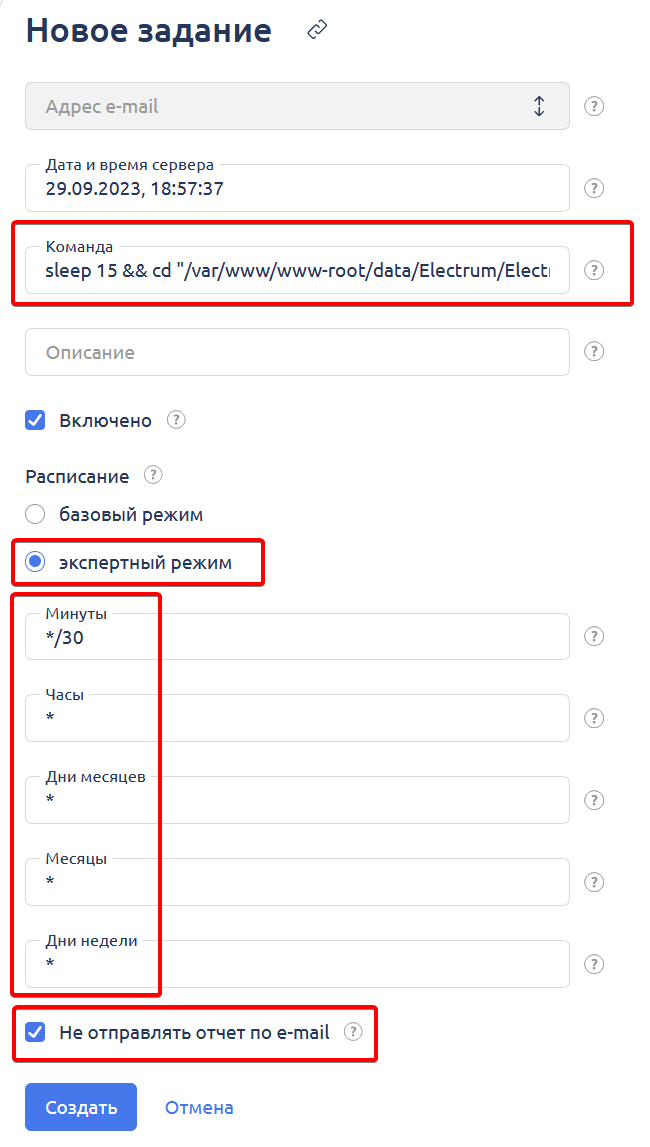
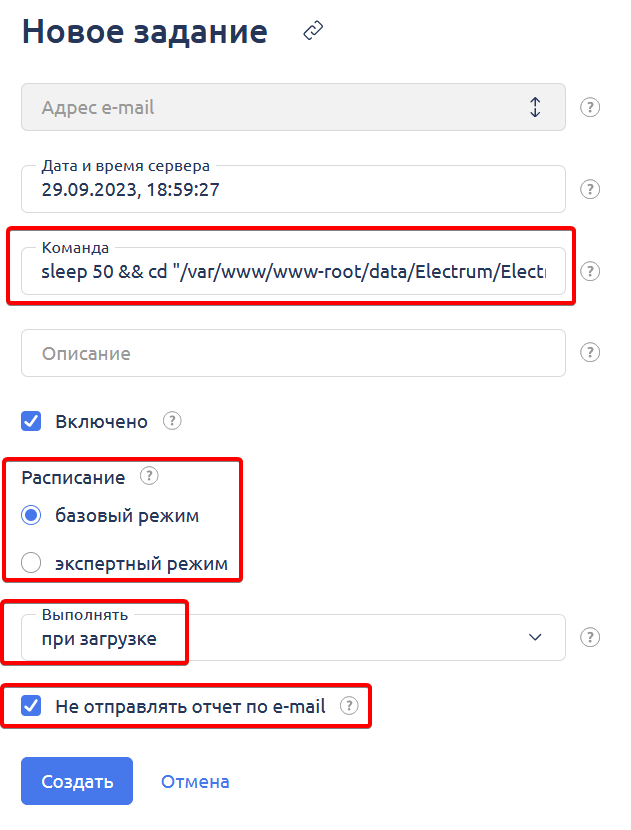
23. Нажмите кнопку **"Создать задание"**, в поле **"Команда"** укажите команду, скопированную в пункте 21, затем выполните настройку формы согласно скриншоту ниже.
Нажмите кнопку "**Создать"**.
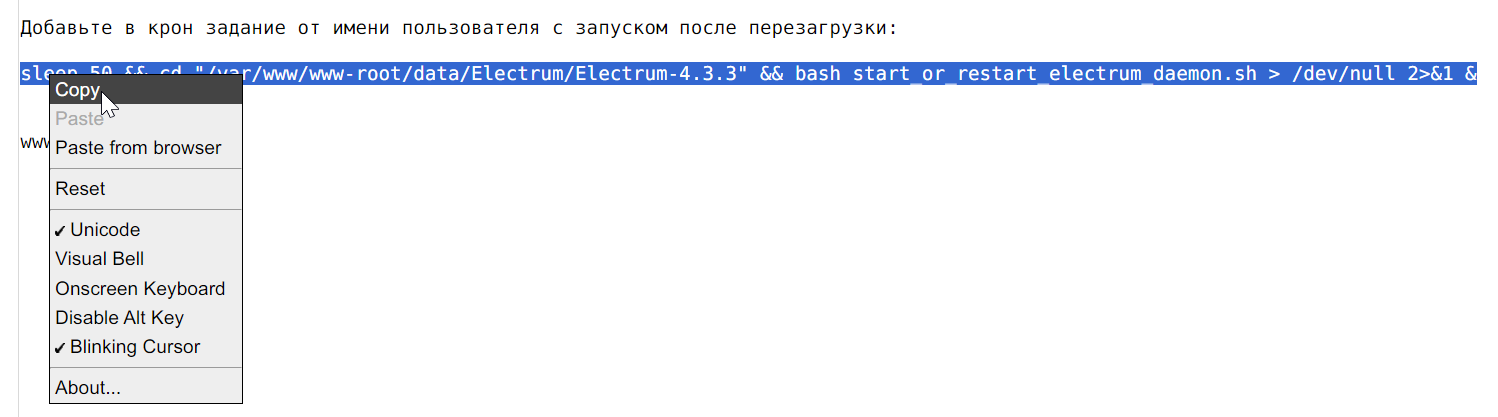
24. Создайте задание для второй команды. Скопируйте строку со второй командой.
Создайте новое задание и вставьте команду в соответствующее поле, затем выполните настройку формы согласно скриншоту ниже. Нажмите кнопку "**Создать"**.
## Удаление файлов на сервере
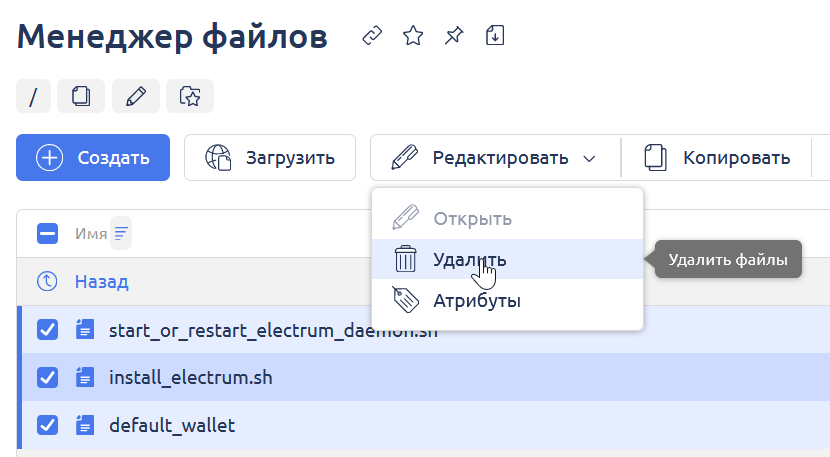
25. В разделе "**Файловый менеджер"** удалите загруженные ранее файлы с сервера:
* `start_or_restart_electrum_daemon.sh`
* `install_electrum.sh`
* `default_wallet`
## **Перезагрузка сервера**
26. **Обязательно** перезагрузите сервер после установки.
{% hint style="danger" %}
После установки Electrum или после смены кошелька/пароля **необходимо** перезагружать сервер
{% endhint %}
## Продолжение настройки
После установки Electrum на сервере настройте подключение к кошельку Electrum в панели управления сайтом:
* [Инструкция для настройки мерчанта на прием BTC](https://premium.gitbook.io/rukovodstvo-polzovatelya/osnovnye-nastroiki/merchanty-i-avtovyplaty/merchanty/electrum)
* [Инструкция для настройки мерчанта на выплату BTC](https://premium.gitbook.io/rukovodstvo-polzovatelya/osnovnye-nastroiki/merchanty-i-avtovyplaty/avtovyplaty/electrum)
.png?alt=media)
.png?alt=media)
.png?alt=media)
.png?alt=media)
 {% endhint %}
## Добавление заданий Cron
21. Скопируйте первую команду для настройки планировщика задач Cron на сервере. Выделите соответствующую строчку левой клавишей мыши, а кликом правой клавиши вызовите меню и нажмите пункт "**Copy**".
{% endhint %}
## Добавление заданий Cron
21. Скопируйте первую команду для настройки планировщика задач Cron на сервере. Выделите соответствующую строчку левой клавишей мыши, а кликом правой клавиши вызовите меню и нажмите пункт "**Copy**".