> For the complete documentation index, see [llms.txt](https://premium.gitbook.io/main/llms.txt). Markdown versions of documentation pages are available by appending `.md` to page URLs; this page is available as [Markdown](https://premium.gitbook.io/main/osnovnye-nastroiki/verifikaciya/verifikaciya-lichnosti-kyc.md).
# Верификация личности (KYC)
В скрипте предусмотрена верификация личности с возможностью загрузки изображений. Также есть возможность ограничить доступ к направлению обмена, сделав его доступным только для верифицированных на сайте пользователей, а также предоставлять дополнительную скидку на обмен верифицированным пользователям.
Чтобы активировать верификацию личности, необходимо выполнить следующие шаги:
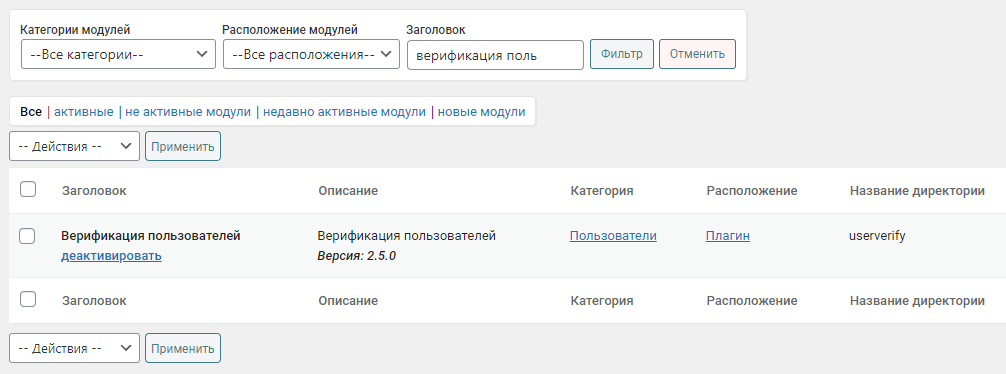
1. В панели управления сайтом в разделе "**Модули" → "Модули"** → активировать модуль "**Верификация пользователей**".
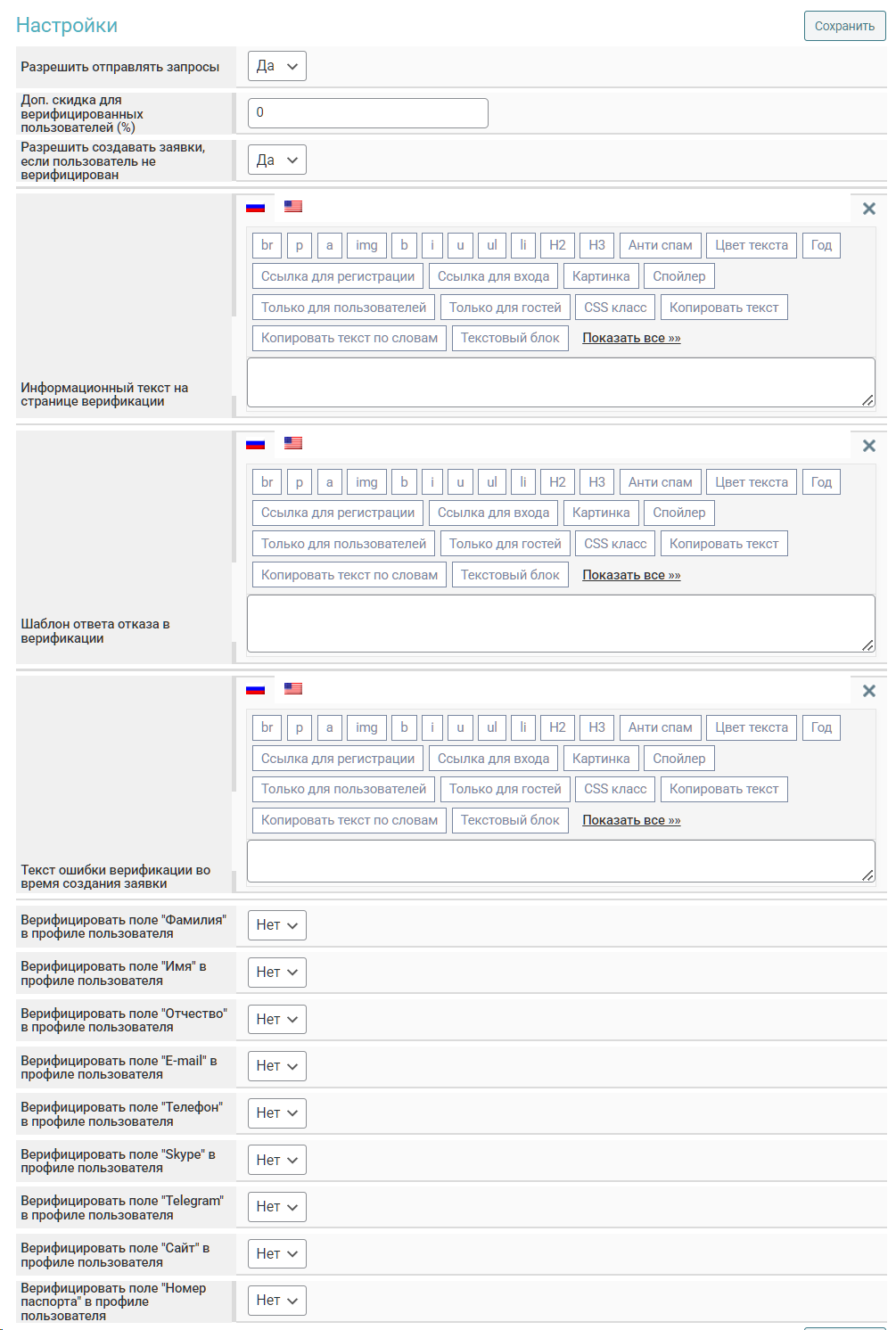
2. В панели управления сайтом в разделе "**Верификация" → "Настройки"** → задать необходимые настройки.
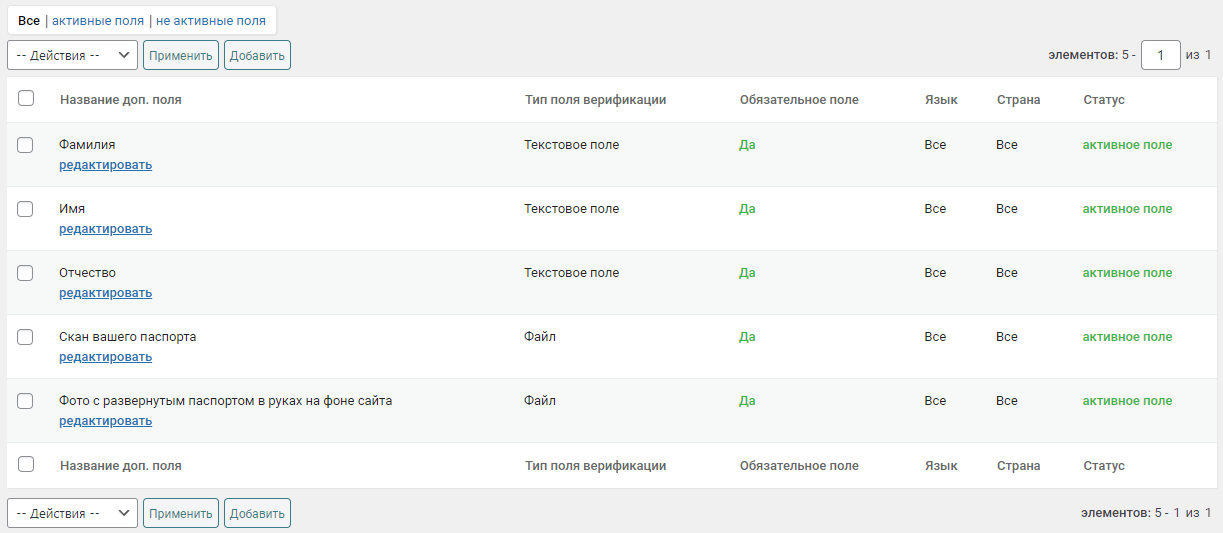
3. В панели управления сайтом в разделе "**Верификация" → "Поля верификации"** → создать или активировать необходимое количество полей для формы верификации. Это могут быть как текстовые поля для ввода данных, так и поля для загрузки изображений.
4. В панели управления сайтом в разделе "**Сообщения" → "E-mail шаблоны"** необходимо настроить и включить соответствующие шаблоны: "**Запрос на верификацию личности**", "**Успешная верификация личности**", "**Отказ верификации личности**".
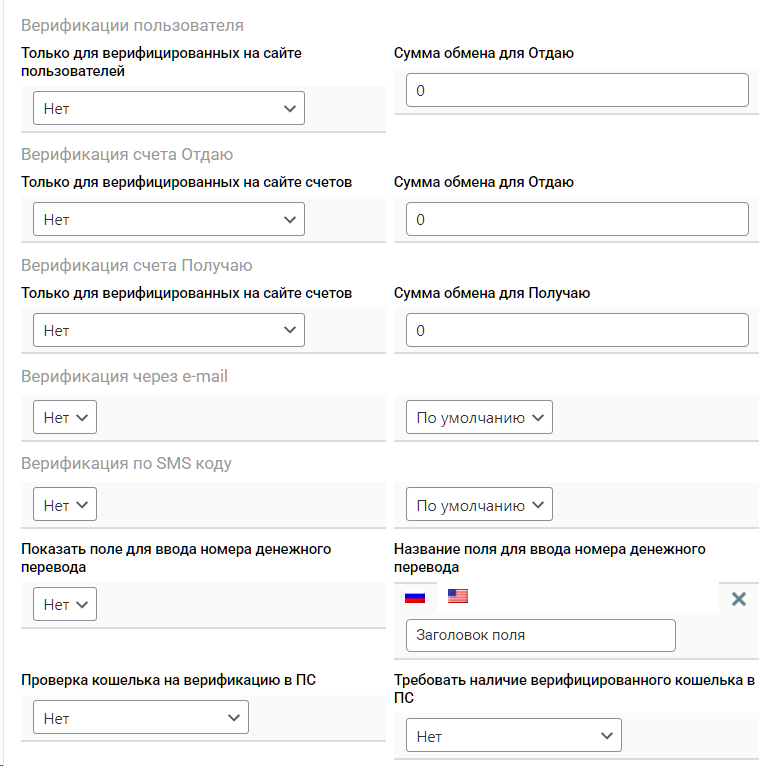
5. В настройках направления обмена на вкладке "**Верификация**" для параметра "**Только для верифицированных на сайте пользователей**" установить "**Да**". В этом случае создать заявку смогут только верифицированные на сайте пользователи.
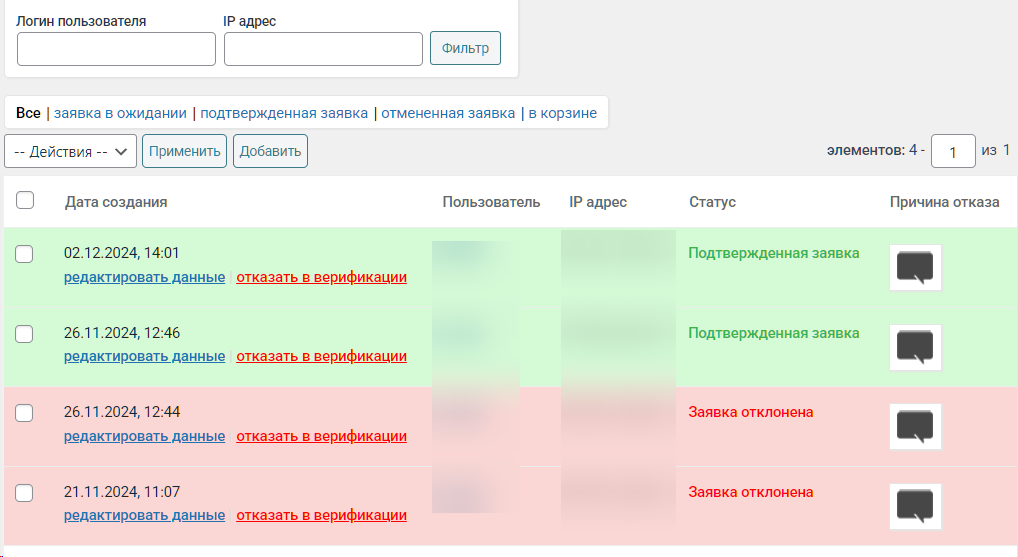
Все заявки на верификацию будут поступать в раздел "**Верификация" → "Верификация"**.
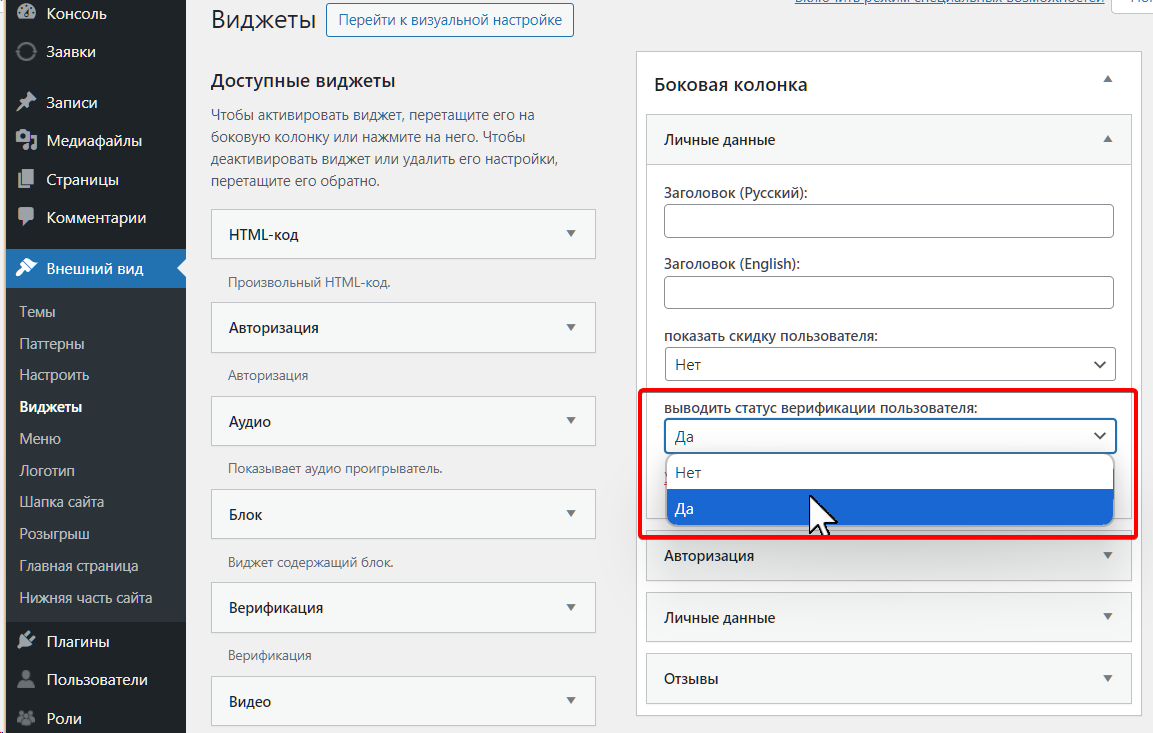
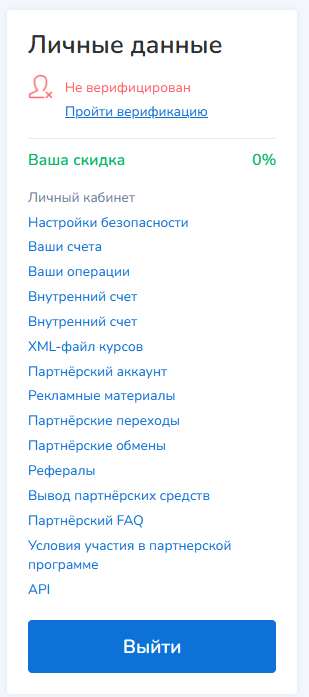
Если ссылка на верификацию/статус верификации не отображаются в личном кабинете пользователя — включите пункт в меню в разделе **"Внешний вид" -> "Виджеты" -> "Боковая колонка" -> блок "Личные данные"**
После активации пункта он будет отображаться в боковой колонке в ЛК пользователя.